
Introduction
WhatsApp est devenu un outil indispensable pour rester en contact avec vos proches et partenaires. Avec les dernières technologies, intégrer cette application sur une montre connectée change la donne. Fossil, avec son élégance et ses fonctionnalités avancées, permet désormais d'accéder à WhatsApp directement depuis votre poignet. Ce guide vous accompagnera pas à pas pour configurer WhatsApp sur votre montre Fossil, maximiser son utilisation, et résoudre les problèmes potentiels que vous pourriez rencontrer.
Pourquoi Utiliser WhatsApp sur une Montre Connectée Fossil ?
L'utilisation de WhatsApp sur une montre connectée offre un avantage considérable : la liberté. Que vous soyez en pleine séance de sport, en réunion ou simplement lorsque vous souhaitez garder votre téléphone rangé, votre montre Fossil vous permet de rester connecté. Elle offre une interface simple et intuitive pour recevoir des notifications en un coup d'œil. De plus, avoir WhatsApp à portée de main peut améliorer votre efficacité, car vous évitez les distractions associées à votre téléphone.
Cette fonctionnalité ne se limite pas aux messages. Les montres Fossil permettent également de passer des appels vocaux via WhatsApp, rendant la communication encore plus accessible.
Modèles de Montres Fossil Compatibles avec WhatsApp
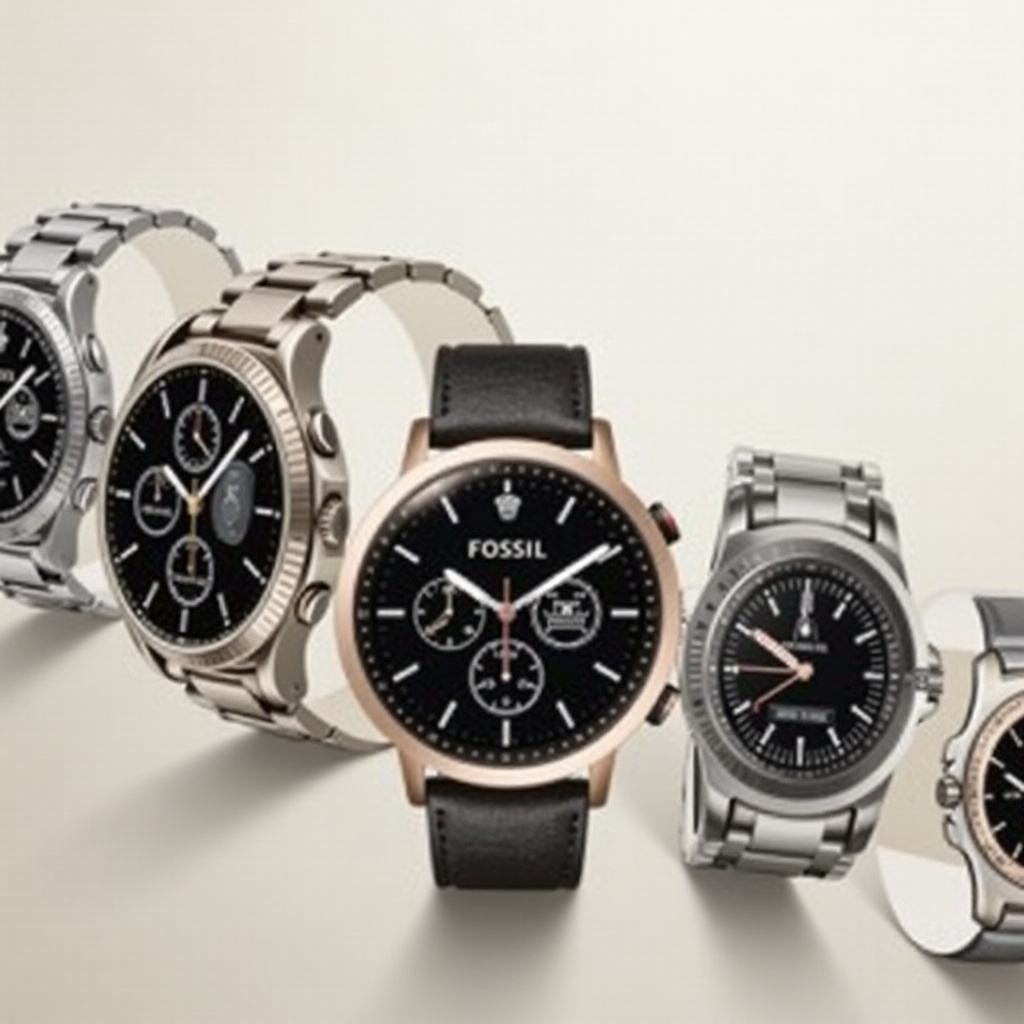
Avant de plonger dans la configuration, il est crucial de s'assurer que votre modèle de montre Fossil est compatible avec WhatsApp. Pour 2024, voici les modèles à considérer :
- Fossil Gen 6
- Fossil Hybrid HR
- Fossil Sport
Ces modèles fonctionnent avec le système d'exploitation WearOS de Google, qui permet une intégration fluide avec WhatsApp. Si votre montre n'est pas sur cette liste, vérifiez auprès de Fossil ou consultez la dernière documentation pour la compatibilité des mises à jour.
Comment Configurer WhatsApp sur Votre Montre Fossil
Passons maintenant à la configuration proprement dite. Avec quelques étapes simples, vous pouvez transformer votre montre Fossil en un hub de communication pratique :
- Télécharger et Installer l'Application :
- Accédez au Google Play Store sur votre smartphone.
- Téléchargez l'application 'Wear OS by Google' si elle n'est pas déjà installée.
Assurez-vous que votre montre est connectée via Bluetooth à votre téléphone.
Paramétrer les Notifications WhatsApp :
- Ouvrez l'application Wear OS et accédez aux paramètres de notification.
Activez les notifications pour WhatsApp afin qu'elles s'affichent sur votre montre.
Synchronisation avec Votre Smartphone :
- Vérifiez que votre téléphone et votre montre Fossil sont synchronisés correctement.
- Consultez les paramètres de votre montre pour assurer une connexion stable.
Astuces pour Maximiser l’Utilisation de WhatsApp sur Fossil
Utiliser votre montre Fossil efficacement demande quelques ajustements qui amélioreront considérablement votre expérience :
Utilisation des Commandes Vocales pour Répondre :
La commande vocale est un excellent outil pour répondre rapidement sans interrompre vos activités. Dites par exemple : 'Ok Google, réponds à [Nom] sur WhatsApp'.Personnalisation des Notifications :
Ajustez les notifications pour ne recevoir que celles qui sont vraiment importantes pour vous. Explorez les paramètres pour choisir les types d'alertes les plus pertinents.Gestion de la Batterie :
Désactivez les fonctionnalités non essentielles comme les notifications de courriels ou des applications peu utilisées pour prolonger la durée de vie de votre batterie.
En optimisant ces paramètres, vous pourrez tirer le meilleur parti de votre montre Fossil tout en utilisant WhatsApp de manière efficace.
Problèmes Courants et Comment les Résoudre
Même si l'utilisation de WhatsApp sur une montre Fossil est généralement fluide, quelques soucis peuvent survenir. Voici comment les aborder :
Problèmes de Synchronisation :
Si votre montre et votre smartphone ne semblent pas être synchronisés, vérifiez tout d'abord le Bluetooth. Parfois, désactiver puis réactiver cette fonction suffit à résoudre le problème.Notifications Retardées :
Une connexion Internet instable est souvent la cause des notifications retardées. Relancez votre connexion Wi-Fi ou vérifiez votre signal mobile pour assurer un flux constant.Autres Problèmes Techniques :
Pour les autres soucis, comme les bugs d'affichage, vous pouvez consulter le centre de support Fossil. Parfois, une réinitialisation de votre montre ou une mise à jour du logiciel peut résoudre ces problèmes.
Conclusion
La montre connectée Fossil, soutenue par des fonctionnalités avancées et une intégration transparente avec WhatsApp, élève le niveau de votre expérience quotidienne de communication. En suivant ce guide, vous pouvez configurer, optimiser et entretenir aisément ces deux technologies, garantissant ainsi une connectivité sans faille. Restez à l'écoute des mises à jour continues de Fossil pour améliorer encore plus votre utilisation de WhatsApp.
Questions fréquemment posées
Peut-on utiliser toutes les fonctionnalités de WhatsApp sur une montre Fossil ?
Non, certaines fonctionnalités comme les appels vidéo ne sont pas disponibles sur les montres connectées.
Comment économiser la batterie tout en utilisant WhatsApp ?
Réduisez la luminosité, désactivez les notifications inutiles et utilisez le mode d’économie d'énergie.
Quelle est la qualité des appels WhatsApp sur une montre Fossil ?
La qualité dépend de votre connexion internet, mais généralement, elle est suffisante pour de courtes conversations.