
Introduction
Les raccourcis sur ordinateur permettent un accès rapide aux applications, fichiers et dossiers que vous utilisez fréquemment. Ils simplifient votre navigation quotidienne et augmentent votre productivité, que vous travailliez sur Windows ou macOS. En apprenant à créer ces raccourcis, vous pouvez rationaliser vos tâches et améliorer votre efficacité au quotidien.

Qu'est-ce qu'un raccourci sur ordinateur ?
Un raccourci est une icône spéciale qui vous dirige rapidement vers un fichier, un dossier ou une application spécifique, évitant ainsi de naviguer à travers de multiples répertoires. Il sert de lien vers le programme d'origine sans occuper d'espace supplémentaire sur le disque dur. Ainsi, même si vous effacez un raccourci, le fichier initial reste intact.

Pourquoi utiliser des raccourcis ?
Les raccourcis sont essentiels pour plusieurs raisons pratiques :
- Efficacité : Ils vous permettent d'accéder en un clic aux applications et fichiers essentiels.
- Facilitation : Ils aident à organiser votre bureau, réduisant ainsi le désordre.
- Gain de temps : Moins de temps passé à chercher des fichiers signifie plus de temps pour être productif.
Comprendre l'importance des raccourcis vous permet de mieux organiser votre espace de travail numérique et de rester concentré sur vos tâches.
Créer un raccourci sur Windows 10 et 11
Pour les utilisateurs de Windows, la création de raccourcis est simple et intuitive, rendant l'accès à vos applications préférées rapide et efficace.
Utiliser le clic droit sur le bureau
- Faites un clic droit sur une surface vide de votre bureau.
- Sélectionnez 'Nouveau' suivi de 'Raccourci'.
- Recherchez l'élément à associer, puis cliquez sur 'Suivant'.
- Donnez un nom à votre raccourci et cliquez sur 'Terminer'.
Créer à partir du menu Démarrer
- Ouvrez le menu Démarrer et trouvez l'application désirée.
- Faites un clic droit et sélectionnez 'Plus' puis 'Ouvrir l'emplacement du fichier'.
- Faites un clic droit sur l'application et choisissez 'Créer un raccourci'.
Copier un raccourci à partir d'autres emplacements
- Trouvez le fichier original.
- Cliquez droit et sélectionnez 'Créer un raccourci'.
- Déplacez le raccourci sur votre bureau.
Après avoir maîtrisé ces méthodes sur Windows, passons ensuite à macOS pour continuer à optimiser votre organisation numérique.
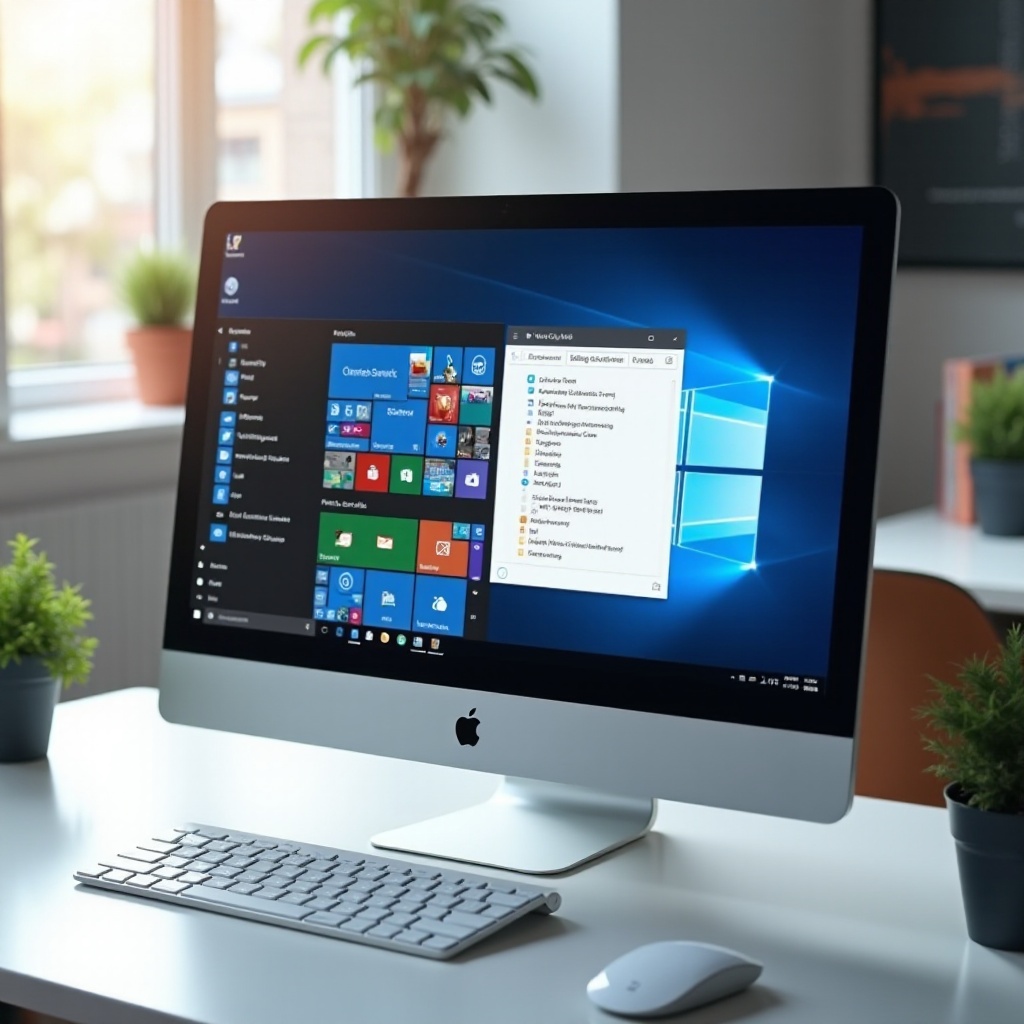
Créer un raccourci sur macOS Catalina et versions ultérieures
Les utilisateurs de macOS peuvent également bénéficier de raccourcis, appelés alias, pour gérer efficacement leurs applications et fichiers.
Faire un alias sur macOS
- Dans le Finder, localisez l'élément désiré.
- Cliquez droit et sélectionnez 'Créer un alias'.
- Déplacez cet alias sur votre bureau à l'endroit choisi.
Utiliser le Finder pour créer des raccourcis
- Repérez le fichier ou le dossier cible dans le Finder.
- Utilisez Commande (⌘) + L pour créer un alias instantanément.
- Faites glisser l'alias vers votre emplacement préféré.
Personnaliser l’alias
- Cliquez droit sur l'alias et sélectionnez 'Obtenir des informations'.
- Modifiez le nom ou l'icône pour mieux identifier l'alias.
L'étape suivante consiste à personnaliser et gérer efficacement vos raccourcis pour qu'ils correspondent au mieux à vos besoins.
Personnalisation et gestion des raccourcis
Personnaliser vos raccourcis garantit une meilleure organisation et une efficacité accrue dans votre travail quotidien.
Modifier l'icône et le nom
Pour personnaliser librement :
1. Faites un clic droit sur le raccourci.
2. Choisissez 'Propriétés' ou 'Obtenir des informations'.
3. Modifiez l'icône ou le nom selon vos préférences.
Organiser les raccourcis pour mieux travailler
Pour une gestion optimale :
- Utilisez des dossiers pour classer vos raccourcis par catégorie.
- Assurez-vous que les noms sont clairs et précis.
- Gardez les raccourcis clés bien visibles pour minimiser les perturbations.
Ces simples ajustements vous permettent de maintenir un espace bien organisé et fonctionnel.
Résolution des problèmes courants de raccourcis
Même les raccourcis peuvent rencontrer des problèmes. Voici comment les résoudre :
Réparer un raccourci qui ne fonctionne pas
- Vérifiez que le fichier ou programme d'origine n'a pas été déplacé ou supprimé.
- Recréez simplement le raccourci si nécessaire.
Résoudre les problèmes liés aux alias macOS
Pour les alias :
1. Assurez-vous que l'élément original est toujours accessible.
2. Supprimez l’alias dysfonctionnel et refaites un novo si besoin.
Avec ces conseils, vous êtes prêt à tirer le meilleur parti de vos raccourcis et optimiser votre expérience utilisateur.
Conclusion
Créer et gérer des raccourcis sur Windows ou macOS permet d’améliorer votre productivité en organisant efficacement vos outils et fichiers préférés. Grâce à des étapes simples et des personnalisations judicieuses, votre espace numérique devient plus intuitif, vous offrant ainsi un meilleur confort d'utilisation et une gestion de temps optimisée.
Questions fréquemment posées
Comment puis-je supprimer un raccourci créé par erreur ?
Pour supprimer un raccourci, faites un clic droit dessus et sélectionnez 'Supprimer' ou glissez-le dans la corbeille.
Puis-je créer un raccourci pour une page web ?
Oui, vous pouvez créer un raccourci en faisant glisser l'URL depuis la barre d'adresse de votre navigateur vers votre bureau.
Les raccourcis ralentissent-ils mon ordinateur ?
Non, les raccourcis ne consomment pas de ressources supplémentaires car ils sont simplement des références aux fichiers ou applications.