
Introduction
La clé USB est un outil pratique pour le transfert et le stockage de fichiers. Son utilisation efficace est essentielle pour gérer des données personnelles ou professionnelles. Aujourd'hui, découvrons comment lire correctement une clé USB sur un ordinateur, et ce, peu importe le système d'exploitation.
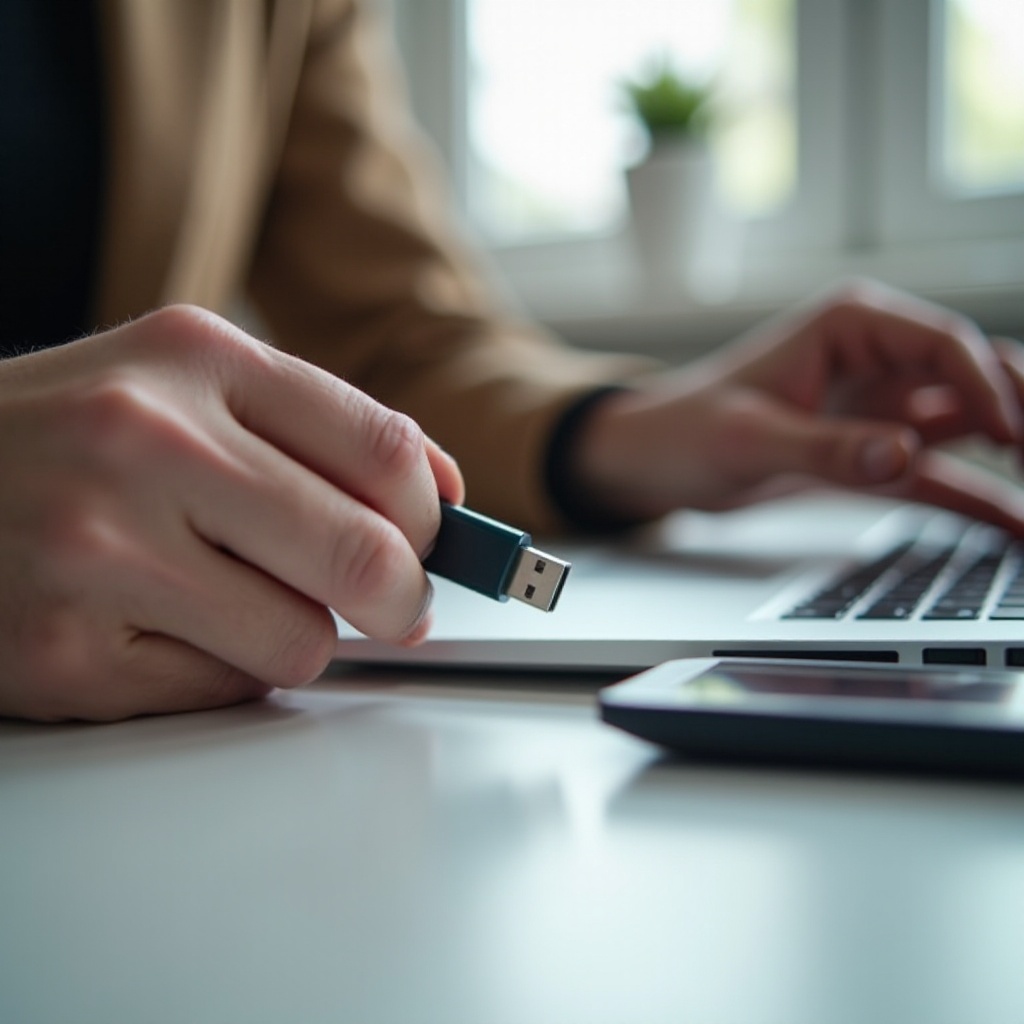
Vérification des Ports USB
Avant d'insérer votre clé USB, assurez-vous que les ports de votre ordinateur sont en bon état.
Identifier les Ports USB Disponibles
Commencez par localiser les ports USB. Sur la plupart des ordinateurs, ils se trouvent à l'avant ou à l'arrière. Vérifiez qu'ils sont propres et libres de toute obstruction.
Nettoyage et Inspection Physique
Parfois, un port sale ou endommagé peut entraver le fonctionnement de la clé USB. Utilisez un chiffon sec pour nettoyer la poussière et examinez visually chaque port pour déceler tout signe de dommage.
Après avoir confirmé le bon état des ports, vous pouvez procéder à la connexion de votre clé USB.
Connecter Correctement une Clé USB
Bien connecter votre clé USB garantit une lecture efficace des données qu'elle contient.
Insérer la Clé USB en Toute Sécurité
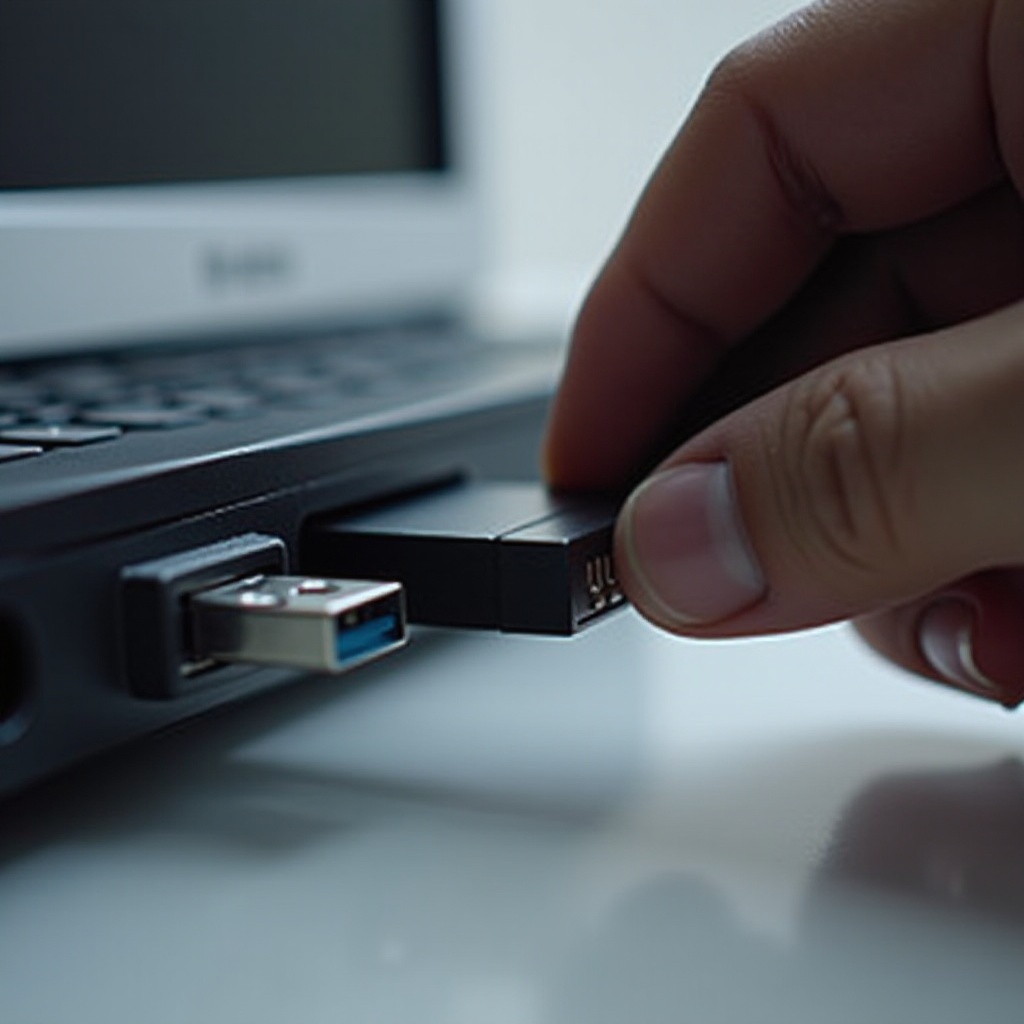
- Orientez correctement la clé USB avec l'icône vers le haut.
- Insérez-la doucement dans le port USB. Ne forcez jamais.
Procédures pour Différents Systèmes d'Exploitation
Sur Windows, accédez à votre clé via l'Explorateur de fichiers. Sous macOS, elle apparaîtra sur le bureau. Pour Linux, certaines distributions peuvent exiger un montage manuel. Assurez-vous de suivre les instructions propres à votre système.
Même après une connexion correcte, des problèmes peuvent survenir lors de la lecture.
Résolution des Problèmes Communes
Si votre ordinateur ne détecte pas la clé USB, il existe plusieurs démarches à suivre.
Clé USB Non Détectée
- Redémarrez l'ordinateur : Cela peut souvent résoudre les problèmes mineurs.
- Utilisez un autre port USB : Le problème peut venir du port lui-même.
- Dépannage : Sous Windows, accédez à 'Panneau de configuration' puis 'Dépannage' pour examiner les périphériques externes.
Mise à Jour des Pilotes USB
Tous les systèmes nécessitent des pilotes à jour pour un fonctionnement optimal. Rendez-vous sur le site du fabricant de votre ordinateur pour télécharger les derniers pilotes USB.
Une fois que votre clé USB est reconnue, le transfert de données est possible.
Utilisation de l'Explorateur de Fichiers pour Accéder aux Données
L'accès aux données contenues sur votre clé USB se fait facilement via l'explorateur de fichiers.
- Windows : Cliquez sur 'Ce PC' dans l'Explorateur pour accéder à votre clé.
- macOS : Utilisez le Finder et ouvrez la clé qui apparaît sur votre bureau.
- Linux : Même les distributions basiques disposent de gestionnaires de fichiers permettant l'accès aux clés USB.
Garantir la sécurité des données est essentiel, surtout avec des appareils portables comme les clés USB.
Mesures de Sécurité et Sauvegarde des Données
Protéger vos données commence par de bonnes pratiques de sécurité.
Éjection Sûre de la Clé USB
N'oubliez jamais d'éjecter votre clé USB en toute sécurité via l'option d'éjection de votre système d'exploitation. Cela prévient la corruption des données.
Prévention Contre les Virus et Malwares
Assurez-vous que votre antivirus est à jour. Scannez régulièrement votre clé USB pour éviter toute menace potentielle.
Pour une utilisation optimale, adaptez votre clé USB au système d'exploitation utilisé.
Optimisation de la Compatibilité Système
Une clé USB correctement configurée est synonyme de performance accrue pour le transfert de données.
Choisir le Système de Fichiers Approprié
Pour maximiser la compatibilité, formatez vos clés en FAT32 ou exFAT, qui fonctionnent bien sous Windows et macOS.
Formater la Clé USB Correctement
Si votre clé USB présente des problèmes, peut-être est-il temps de la formater. Sauvegardez toutes les données avant de procéder.
Conclusion
Lire une clé USB sur ordinateur est simple dès lors que les bonnes étapes sont suivies. Vérifiez les ports, connectez correctement la clé, et anticipez les problèmes éventuels pour garantir un fonctionnement fluide.
Questions fréquemment posées
Pourquoi mon ordinateur ne reconnaît-il pas ma clé USB ?
Cela peut être dû à un port USB défectueux, des pilotes obsolètes ou des fichiers corrompus sur la clé.
Comment réparer une clé USB défectueuse ?
Testez-la sur un autre ordinateur, mettez à jour les pilotes USB ou utilisez un outil de réparation de disque.
Quelle est la méthode la plus sûre pour retirer une clé USB ?
Utilisez toujours l'option 'Éjecter' du système pour protéger vos données et éviter les dommages.