
Introduction
Le contrôle parental de Windows 11 offre une solution robuste pour garantir la sécurité numérique de vos enfants. Dans un monde où l'accès à Internet est quasiment illimité, il est crucial de disposer d'outils efficaces pour protéger les jeunes d'un contenu potentiellement dangereux et gérer leur utilisation des écrans. Windows 11 propose des fonctionnalités intégrées qui permettent une gestion optimale des interactions numériques de vos enfants.
Qu'est-ce que le Contrôle Parental de Windows 11 ?
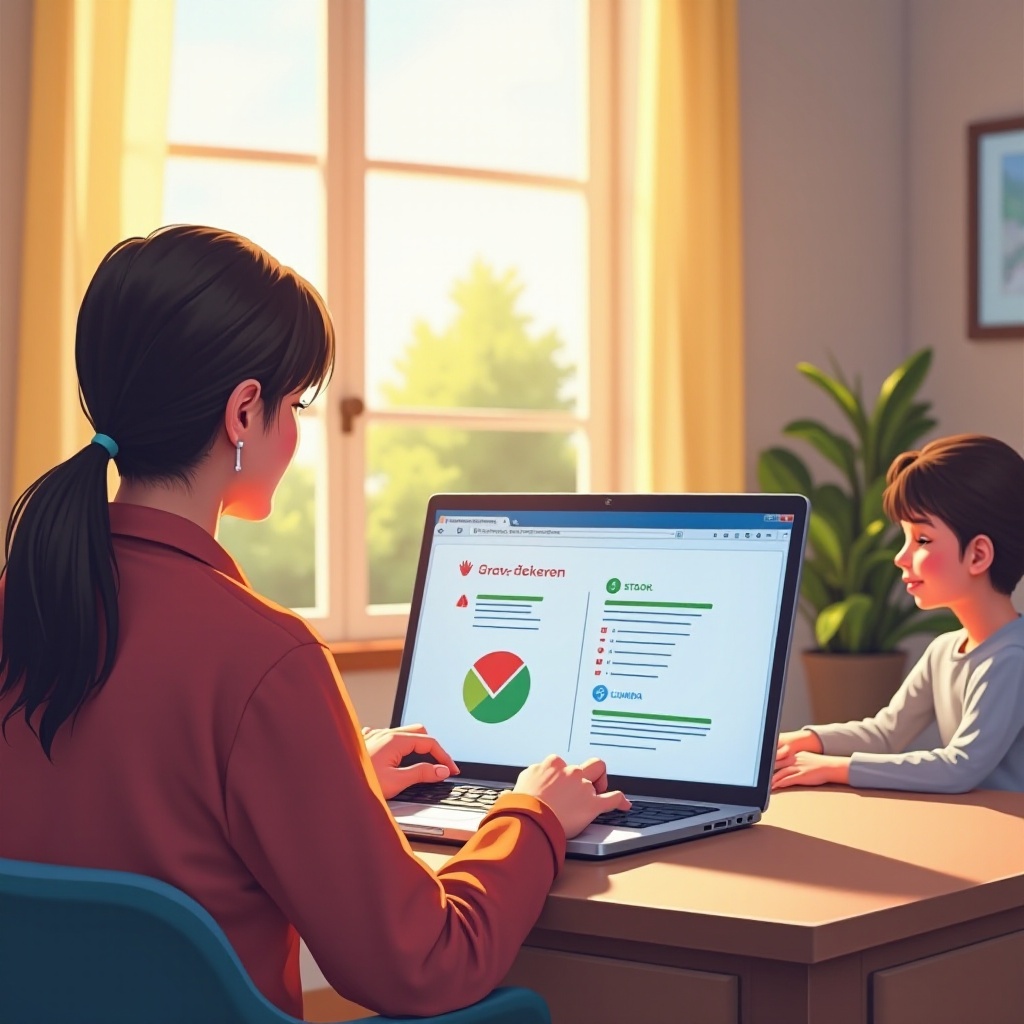
Le contrôle parental de Windows 11 est conçu pour fournir aux parents des outils permettant de surveiller et de restreindre l'accès aux contenus numériques. Il permet la protection des enfants contre les contenus inappropriés et offre une gestion du temps d'écran pour promouvoir un usage équilibré et constructif du numérique. Familiarisez-vous avec ces fonctionnalités pour assurer une expérience en ligne sécurisée pour vos enfants.
Pourquoi Utiliser le Contrôle Parental ?
Utiliser le contrôle parental aide à garantir un environnement en ligne sûr et approprié pour vos enfants. Cela va au-delà de la simple protection ; il s'agit de construire un espace où l'apprentissage et le divertissement coexistent sans danger.
Protection des Enfants en Ligne : Avec des filtres de contenu, vous pouvez empêcher l'accès à des informations inappropriées et minimiser les risques de cyberharcèlement.
Gestion du Temps d'Écran : Définir des limites de temps d'écran est essentiel pour éviter la surconsommation numérique qui peut affecter le bien-être physique et mental des jeunes.
Filtrage du Contenu Inapproprié : Les contrôles parents offrent la possibilité de bloquer certains sites Web, garantissant que les enfants interagissent essentiellement avec des contenus appropriés.
Cette protection initiale vous prépare à la configuration des outils de contrôle parental.
Comment Configurer le Contrôle Parental sur Windows 11
La mise en place du contrôle parental est une étape fondamentale pour garantir la sécurité en ligne.
- Création d'un Compte Microsoft pour Enfant :
Commencez par créer un compte enfant via le site Microsoft pour définir un profil sécurisé.
Accéder aux Paramètres de Contrôle Parental :
Utilisez le tableau de bord de votre compte familial pour configurer les restrictions nécessaires. L'interface est intuitive et conçue pour simplifier cette tâche.
Surveiller et Ajuster les Restrictions :
- Une fois opérationnel, vous pourrez ajuster facilement les paramètres pour s'adapter aux changements de comportement ou de besoins de votre enfant.
Ces étapes garantissent une installation initiale solide, prête à être optimisée davantage.

Fonctionnalités Clés à Maximiser
La compréhension des fonctionnalités vous permet de maximiser les bénéfices tirés du contrôle parental.
Surveillance de l'Activité : Recevez des rapports complets sur l'activité numérique de votre enfant, comprenant les sites visités et le temps passé sur diverses plateformes.
Limitation des Applications et Jeux : Bloquez l'accès aux applications non adaptées à l'âge et limitez le temps de jeu pour favoriser un usage équilibré.
Notifications et Alertes : Paramétrez les alertes pour être notifié immédiatement si des tentatives d'accès à des contenus restreints sont effectuées.
Ces fonctionnalités elles-mêmes soutiennent une gestion parentale efficace.
Conseils pour une Utilisation Efficace
Optimiser le contrôle parental nécessite de suivre des bonnes pratiques :
Adapter les Paramètres à l'Âge : Ajustez continuellement les paramètres pour convenir à l'âge de votre enfant et ses compétences numériques.
Communication avec l'Enfant : Expliquer les raisons des restrictions pour encourager l'acceptation et l'engagement envers la sécurité en ligne.
Mise à Jour Régulière des Paramètres : Révisez fréquemment les paramètres de sécurité pour vous assurer qu'ils évoluent avec les nouvelles menaces et tendances.
En suivant ces conseils, vous gardez le contrôle parental pertinent et impactant.
Résolution des Problèmes Courants
Anticiper et résoudre rapidement les problèmes fréquents est essentiel pour un contrôle parental fluide.
Contournement des Restrictions : Si votre enfant contourne les restrictions, réévaluez et renforcez les paramètres de surveillance pour combler les lacunes.
Dépannage des Problèmes Techniques : Utilisez les ressources de support Microsoft ou les forums pour résoudre tout problème technique que vous rencontrez.
Obtenir de l'Aide de Microsoft : Le support de Microsoft est à disposition pour offrir aide et conseils pour l’utilisation de ces outils.
En étant proactif dans la résolution des problèmes, vous garantissez une expérience sécurisée pour tous les utilisateurs de Windows 11.
Conclusion
Assurer la sécurité numérique de votre enfant est une priorité incontournable. Les outils de contrôle parental Windows 11 offrent une solution complète et personnalisable pour maintenir un cadre sûr et éducatif. Configurez dès aujourd'hui ces outils pour un environnement numérique serein et équilibré, assurant ainsi que vos enfants tirent le meilleur parti de la technologie de manière responsable et saine.
Questions fréquemment posées
Comment puis-je savoir si mon enfant tente de contourner les restrictions ?
Vous pouvez examiner les rapports d'activité et vérifier les alertes reçues pour toute tentative non autorisée.
Existe-t-il une limite au nombre d'enfants que je peux ajouter au contrôle parental ?
Microsoft permet de gérer plusieurs comptes d'enfants à partir d'un compte famille unique, sans restriction notée.
Puis-je configurer le contrôle parental à distance ?
Oui, avec un accès Internet, vous pouvez ajuster les paramètres du contrôle parental via le site web Microsoft Family Safety.