
Introduction
Optimiser la vitesse de votre carte Ethernet sous Windows 11 est essentiel pour bénéficier d'une connexion réseau stable et rapide. Si vous souhaitez réduire la latence ou maximiser votre bande passante, ajuster les paramètres de vitesse de votre carte Ethernet est une solution efficace. Ce guide vous accompagne pas à pas pour effectuer ces modifications et améliorer votre expérience utilisateur.

Pourquoi Modifier la Vitesse de Votre Carte Ethernet ?
Ajuster la vitesse de votre carte Ethernet peut résoudre de nombreux problèmes de réseau. Une configuration inadéquate pourrait provoquer des ralentissements, des interruptions ou même des pertes de données. En modifiant ces paramètres, vous pouvez améliorer la stabilité de votre connexion, minimiser le temps de latence et garantir une bande passante optimale pour tous vos besoins numériques.
Prérequis Avant de Commencer
Avant de modifier les paramètres de votre carte Ethernet, il est crucial de vous assurer que vous êtes bien préparé :
- Matériel Compatible : Assurez-vous que votre matériel supporte les vitesses que vous souhaitez paramétrer.
- Mises à Jour : Vérifiez que tous vos pilotes, en particulier ceux de votre carte Ethernet, sont à jour. Cela prévient d'éventuels problèmes de compatibilité.
- Sauvegarde des Paramètres : Enregistrez vos réglages actuels au cas où vous auriez besoin de revenir en arrière.
Avec ces préparations en place, vous êtes prêt pour l'étape suivante.
Étapes pour Modifier la Vitesse de la Carte Ethernet
Accéder au Gestionnaire de Périphériques
Pour commencer à ajuster la vitesse de votre carte Ethernet, accédez au gestionnaire de périphériques :
- Cliquez sur Démarrer et tapez 'Gestionnaire de périphériques'.
- Sélectionnez-le dans la liste des résultats.
Identifier et Sélectionner votre Carte Ethernet
Une fois dans le gestionnaire de périphériques :
- Naviguez vers Cartes réseau.
- Retrouvez votre carte Ethernet parmi les périphériques répertoriés.
- Faites un clic droit sur votre carte Ethernet, puis choisissez Propriétés.
Modifier les Paramètres de Vitesse et de Duplex
Avec les propriétés de la carte Ethernet ouvertes, procédez comme suit :
- Allez à l'onglet Avancé.
- Dans la liste des propriétés, trouvez Vitesse et Duplex.
- Choisissez la vitesse souhaitée dans le menu déroulant, comme '1 Gbps Full Duplex'.
- Cliquez sur OK pour enregistrer les modifications.
Lorsque ces réglages sont effectués, réalisez un test de votre connexion pour constater l'amélioration de la performance.
Option Étendue : Optimiser les Paramètres Réseau
En plus de modifier vos paramètres de vitesse et de duplex, vous pouvez optimiser davantage votre réseau.
Vérification de la Compatibilité Matérielle
Il est crucial de s'assurer que tous vos composants matériels, tels que les câbles et les commutateurs, supportent les nouvelles vitesses configurées. Des composants obsolètes peuvent limiter les bénéfices des réglages effectués.
Ajustements Supplémentaires pour Booster la Vitesse
Voici quelques ajustements à considérer :
- Mise à Jour du Firmware : Recherchez et installez les mises à jour de firmware disponibles pour vos équipements réseau.
- Optimisation TCP/IP : Ajuster les paramètres TCP/IP peut également contribuer à une connexion plus rapide et plus fluide.
Avec ces optimisations, votre réseau sera mieux préparé pour gérer des charges plus importantes.
Résolution des Problèmes Courants
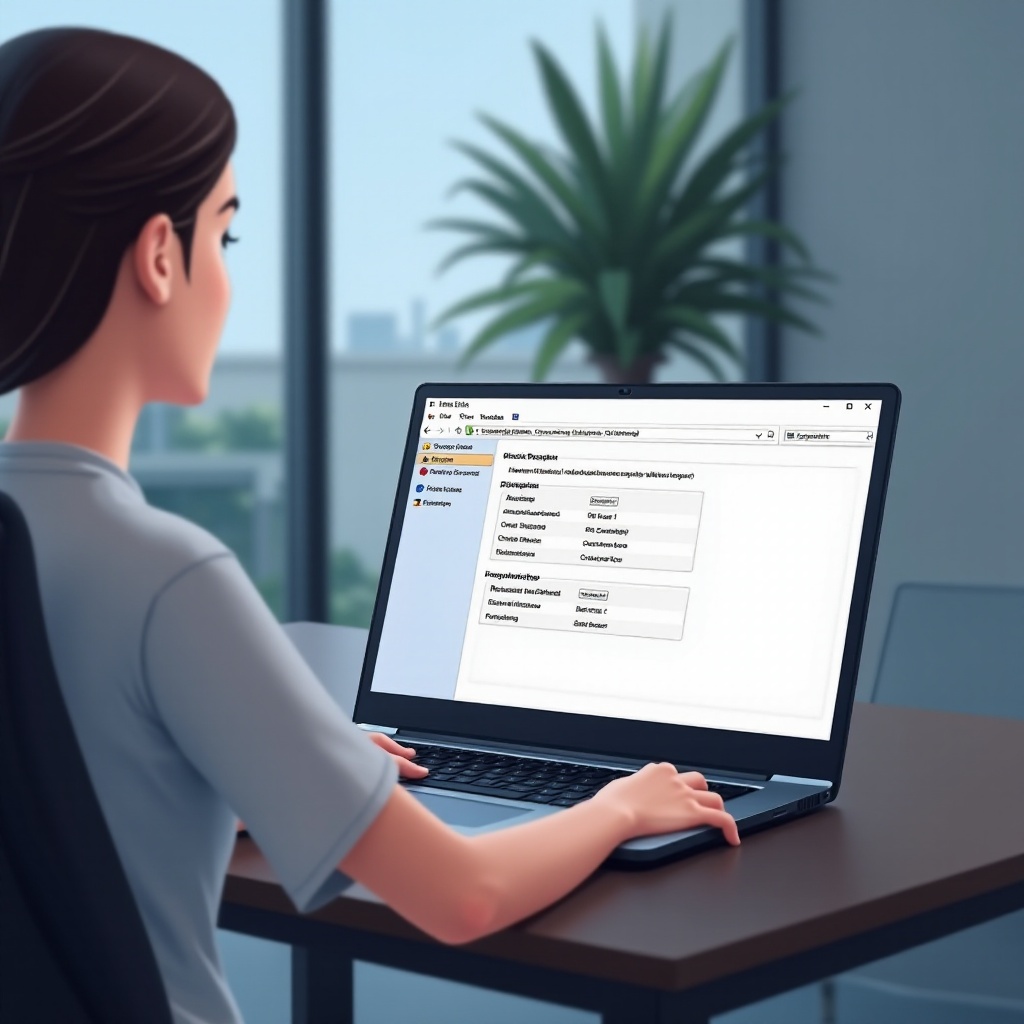
Si des problèmes surviennent après ajustement des paramètres, voici quelques solutions potentielles :
- Retour à la Configuration d'Origine : Si les nouveaux paramètres causent des problèmes, revenez simplement aux réglages précédents.
- Diagnostique Réseau : Utilisez les outils de diagnostic intégrés de Windows pour identifier et résoudre les problèmes potentiels.
Conclusion
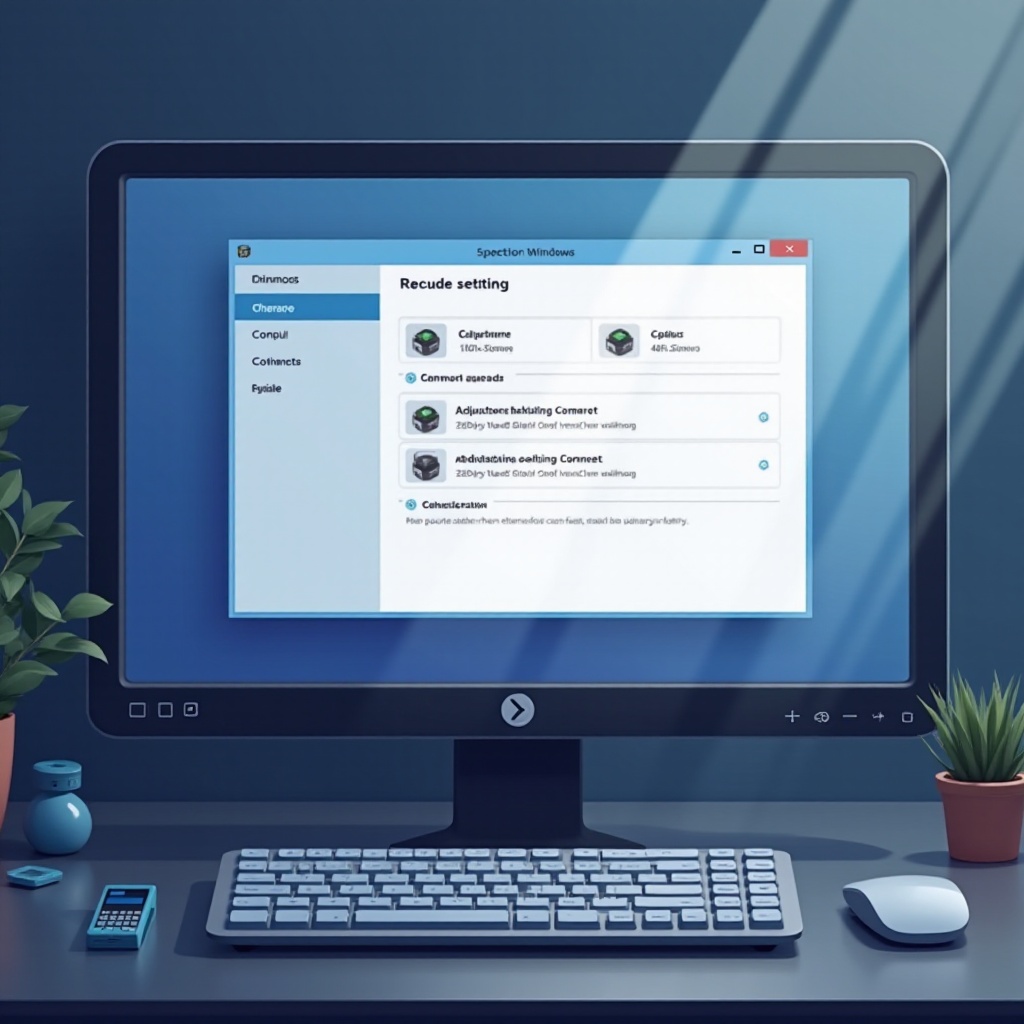
Modifier la vitesse de votre carte Ethernet sous Windows 11 peut transformer votre expérience réseau. Ce guide vous a montré comment réaliser ces ajustements efficacement pour optimiser votre connexion. Gardez vos paramètres à jour et pensez à vérifier régulièrement pour maintenir une performance réseau optimale.
Questions fréquemment posées
Quels sont les risques de changer la vitesse de ma carte Ethernet ?
Le principal risque est l'incompatibilité entre votre matériel et les nouvelles configurations, pouvant entraîner des interruptions de service.
Est-il nécessaire de mettre à jour les pilotes pour cette opération ?
Oui, des pilotes à jour sont recommandés pour garantir une compatibilité avec les nouvelles configurations et éviter les problèmes.
Comment restaurer les paramètres par défaut si je rencontre un problème ?
Accédez aux mêmes paramètres où vous avez modifié la vitesse et sélectionnez les valeurs par défaut ou utilisez la restauration système de Windows.