
Introduction
Votre ordinateur portable ne serait pas aussi performant sans une batterie bien entretenue. En surveillant régulièrement l'état de votre batterie sous Windows 10, vous prolongez sa durée de vie et améliorez votre confort d'utilisation. Abordons ensemble les raisons de cette vigilance et les outils que Windows 10 met à votre disposition pour la gestion efficace de la batterie.
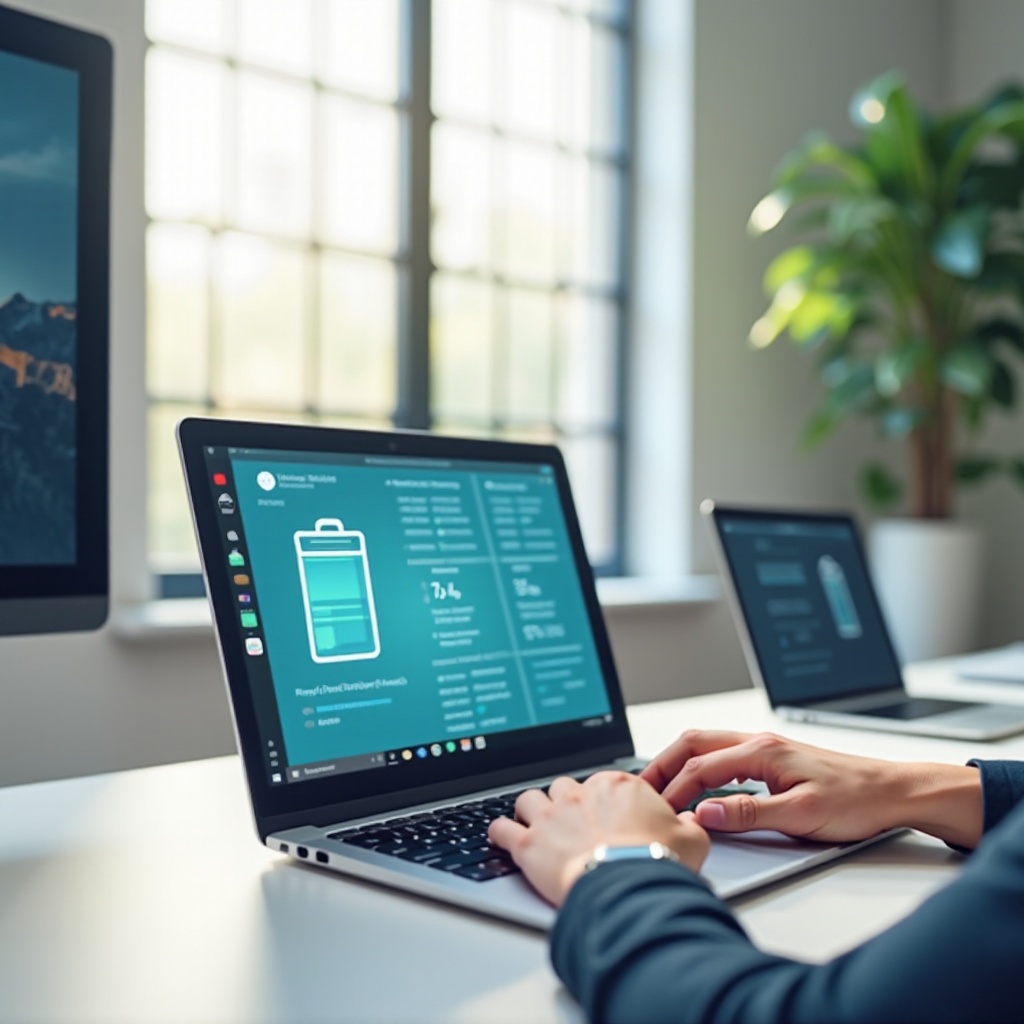
Pourquoi Surveiller l'État de la Batterie ?
La surveillance proactive de la batterie permet d'éviter les surprises désagréables et garantit une meilleure autonomie. Elle vous offre également l'opportunité de détecter les premiers signes d'usure avant que ceux-ci n'affectent considérablement votre routine. En maîtrisant l'usure de votre batterie, vous apprenez des pratiques qui optimisent son usage. Le système Windows 10 propose un outil intégré pour suivre efficacement cet état.
Utilisation de l'Outil Intégré de Windows 10
Avec Windows 10, il est possible de générer un rapport de batterie détaillé directement depuis le système sans nécessiter de logiciel additionnel.
Comment Générer un Rapport de Batterie
Pour obtenir ce rapport, procédez comme suit :
1. Ouvrez votre menu Démarrer et tapez 'cmd'.
2. Faites un clic droit sur 'Invite de commandes’ et sélectionnez 'Exécuter en tant qu'administrateur'.
3. Entrez la commande powercfg /batteryreport et validez avec Entrée.
4. Le rapport est généralement enregistré sous le nom battery-report.html dans votre dossier utilisateur.
Interpréter les Données du Rapport de Batterie
Une fois obtenu, ouvrez le rapport via votre navigateur. Parmi les nombreuses informations fournies :
- Historique d'utilisation : montre les habitudes de consommation d'énergie.
- Capacité de la batterie : compare la capacité actuelle à sa capacité de conception.
- Cycles de recharge : affiche le nombre de cycles complets de charge-décharge.
Ces données vous permettent de prendre des décisions informées quant à l'usage et la gestion de votre batterie. Si l'outil intégré ne vous suffit pas, des solutions tierces peuvent apporter un complément utile.
Logiciels Tiers pour Surveiller votre Batterie
Les applications tierces offrent souvent des fonctionnalités avancées qui complètent les capacités de Windows 10. Elles peuvent proposer des interfaces plus conviviales et des analyses approfondies.
Outils Recommandés pour Windows 10
Voici quelques outils populaires adaptés à Windows 10 :
- BatteryCare : Focalisé sur le suivi des cycles de décharge et l'entretien de la batterie.
- HWMonitor : Utilisé pour suivre différents composants matériels, y compris la batterie.
- BatteryInfoView : Offre une vue d'ensemble complète sur l'état actuel et les historiques de recharge de la batterie.
Avantages et Limitations des Solutions Tiers
Les avantages de ces programmes résident dans leurs capacités d'analyse avancée et de signalements en temps réel. Toutefois, certains peuvent consommer des ressources système supplémentaires, rendant parfois votre machine plus lente. Choisissez donc une application adaptée et légère.
Conseils pour Prolonger la Durée de Vie de la Batterie
Outre les outils de surveillance, adopter de bonnes pratiques de gestion optimise également la durabilité de votre batterie.
Régler la Luminosité de l'Écran
Un réglage simple consiste à baisser la luminosité de l'écran. Vous pouvez le faire via des raccourcis clavier ou les paramètres de votre appareil pour une adaptation optimale.
Gérer les Applications en Arrière-plan
Limitez le nombre d'applications tournant en arrière-plan. Rendez-vous dans Paramètres > Confidentialité > Applications en arrière-plan pour les contrôler.
Utiliser le Mode Économie d'Énergie
Le mode économie d'énergie de Windows 10 permet de réduire la consommation inutile. Activez-le depuis l'icône de la batterie pour limiter les activités superflues.
Ces astuces vous feront économiser beaucoup d'énergie au quotidien et repousseront l'éventuelle usure de votre batterie. Mais parfois, des problèmes plus complexes méritent attention.

Résoudre les Problèmes Communs de Batterie
Même avec une gestion précautionneuse, il peut arriver que des problèmes affectent les performances de votre batterie.
Identifier les Applications Goinfres en Énergie
Le Gestionnaire de tâches est votre allié pour détecter les applications gourmandes. Accédez-y en appuyant sur Ctrl + Shift + Échap et évaluez l'onglet Processus.
Réglages à Faire Lors des Problèmes de Performance
En cas de baisse de performances, une recalibration peut être nécessaire. Déchargez complètement la batterie puis rechargez-la à 100 % sans interruption.
Une surveillance assidue et de bons gestes feront la différence, assurant à votre ordinateur une longévité accrue.
Conclusion
Maintenir l'état optimal de votre batterie sous Windows 10 requiert peu, mais juste assez d'attention. Les outils et conseils présentés vous aideront à prolonger sa durée de vie et à optimiser ses performances. Ces petits efforts quotidiens garantiront une expérience informatique fluide et durable.
Questions fréquemment posées
Comment savoir si ma batterie doit être remplacée ?
Vérifiez le rapport de batterie : une capacité inférieure à 70 % après de nombreux cycles indique qu'il est temps de remplacer la batterie.
Quelle est la meilleure façon de charger un ordinateur portable ?
Chargez entre 20 % et 80 % pour éviter l'usure et limitez les décharges complètes fréquentes.
Windows 10 peut-il gérer automatiquement l'état de la batterie ?
Oui, Windows 10 ajuste la consommation d'énergie selon l'usage grâce à ses mises à jour constantes.