
Introduction
Changer le disque dur de votre PC portable est une opération qui améliore la performance de votre ordinateur en augmentant sa capacité de stockage ou sa vitesse. Que vous choisissiez d'installer un SSD pour une meilleure rapidité ou un HDD pour plus de capacité, ce guide vous accompagnera étape par étape.
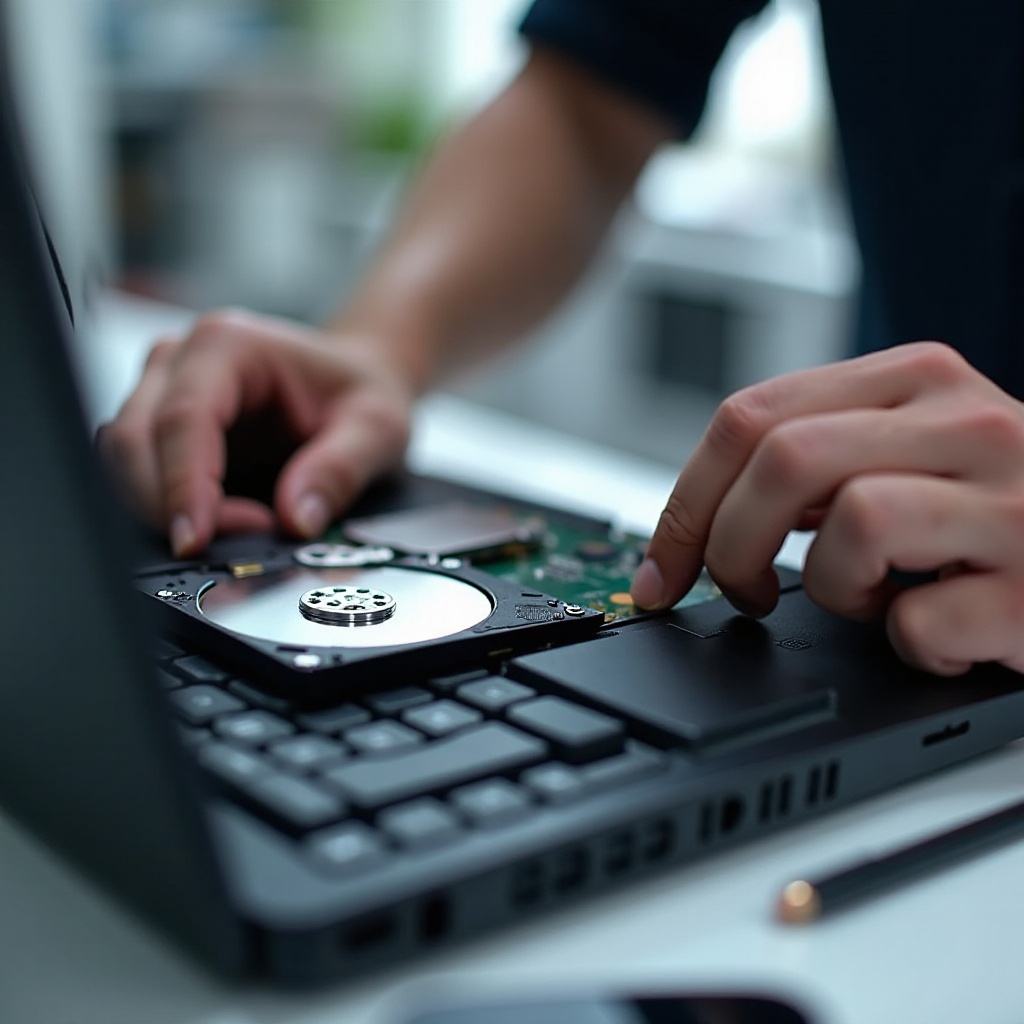
Pourquoi Remplacer le Disque Dur de Votre PC Portable ?
Si votre ordinateur portable commence à montrer des signes de ralentissement ou d'erreurs fréquentes, il se peut que le disque dur soit responsable. Le remplacement du disque dur peut rendre votre système plus performant et fiable. En outre, passer à des modèles plus récents peut prolonger la durée de vie de votre ordinateur. Passons maintenant à la manière de choisir le bon disque dur.
Choisir le Bon Disque Dur en 2024
Le choix entre SSD et HDD dépend de vos besoins spécifiques. Les SSD offrent une rapidité incroyable mais sont souvent plus chers, tandis que les HDD sont plus économiques et offrent une plus grande capacité de stockage.
- Les SSD sont parfaits pour ceux qui désirent accélérer le démarrage et la manipulation des programmes.
- Les HDD conviennent mieux à ceux qui ont besoin de stocker de grands volumes de données à moindre coût.
Vérifiez la compatibilité physique et requise pour votre PC, y compris la taille et les connecteurs avant de faire un choix définitif.
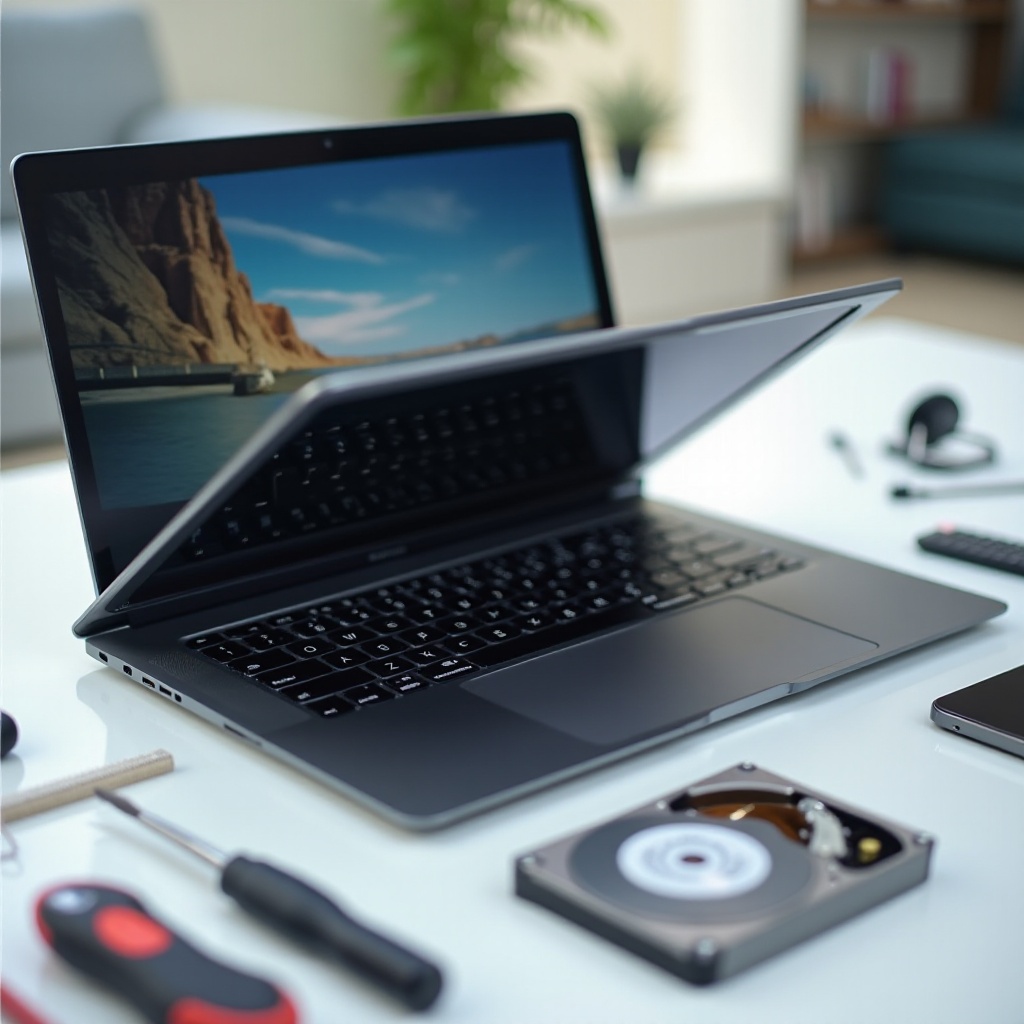
Préparation au Remplacement
Une préparation minutieuse garantit une installation réussie du nouveau disque dur.
- Assurez-vous de disposer de tous les outils nécessaires tels qu'un tournevis de précision et une boîte de sauvegarde pour vos données existantes.
- Effectuez une sauvegarde complète de vos données avant d'entamer le processus de remplacement, en utilisant un disque dur externe ou un service cloud.
Une fois préparé, passons à la procédure de remplacement proprement dite.
Procédure de Remplacement
Cette section guidera votre processus de remplacement du disque dur.
- Éteignez complètement le PC et débranchez-le pour des raisons de sécurité.
- Retirez les vis de la trappe d'accès et accédez au disque dur interne soigneusement.
- Débranchez l'ancien disque dur en prenant soin de ne pas endommager les composants internes.
- Insérez le nouveau disque dur dans l'emplacement prévu, en vérifiant qu'il est bien aligné.
- Refixez les vis pour sécuriser le disque et assurez-vous que tous les connecteurs sont correctement attachés.
Avec le nouveau disque dur en place, il est temps de passer à la réinstallation du système d'exploitation.
Réinstallation du Système et Transfert des Données
Commencez par réinstaller votre système d'exploitation soit par un disque soit par divers supports numériques. Une fois cette étape complétée, restaurez vos données précédemment sauvegardées pour récupérer l'environnement de travail habituel de votre PC.
Conseils pour un Fonctionnement Optimal de votre Nouveau Disque Dur
Pour maintenir votre nouveau disque dur en bon état de fonctionnement, vif et réactif, veillez à le défragmenter régulièrement si c'est un HDD. Utilisez des logiciels spécialisés pour vérifier l'état de votre disque. Adoptez une gestion efficiente de vos données pour éviter la saturation.
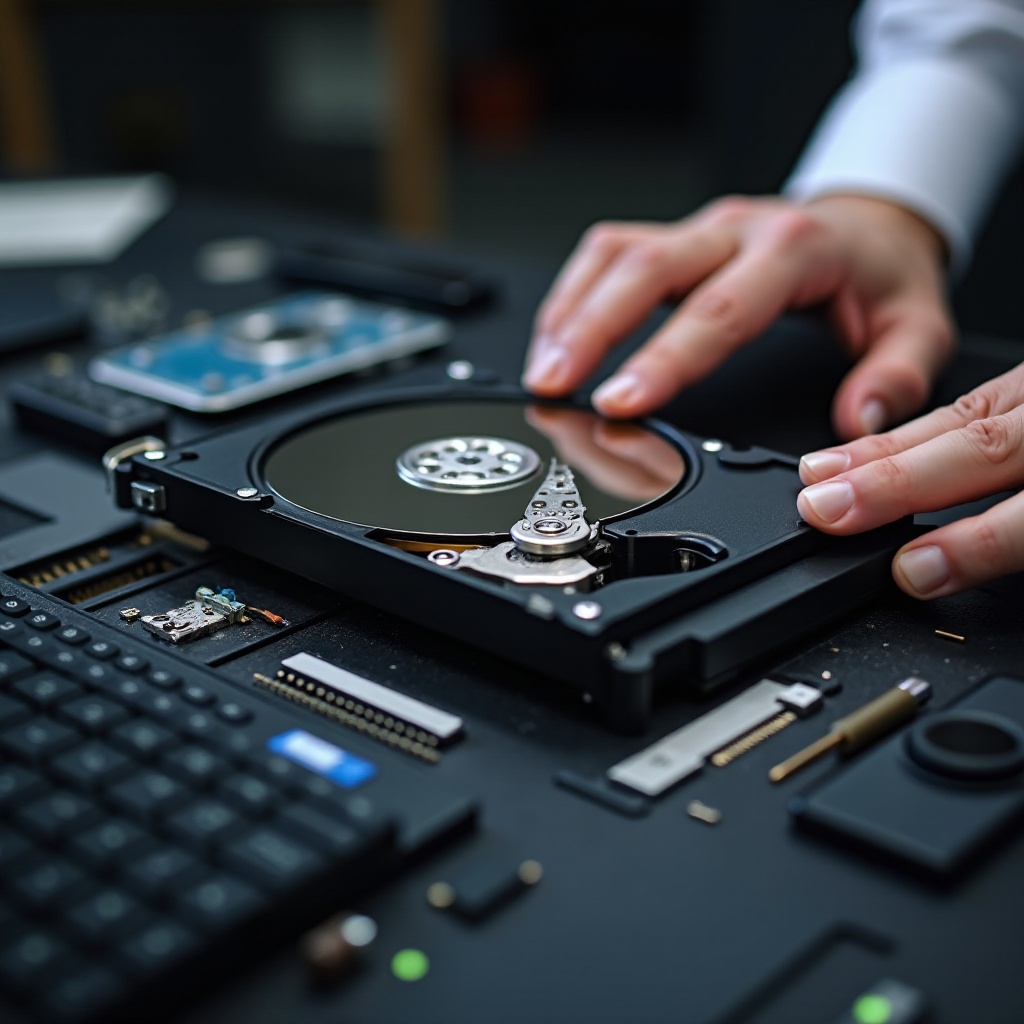
Conclusion
Remplacer un disque dur de PC portable peut sembler intimidant au premier abord. Mais avec une bonne préparation et en suivant ces instructions méticuleusement, vous améliorerez significativement la performance de votre système et optimiserez la technologie dont vous disposez.
Questions fréquemment posées
Quelle est la durée de vie moyenne d'un disque dur ?
Un disque dur dure généralement entre 3 et 5 ans, mais un bon entretien peut prolonger sa durée de vie.
Puis-je installer un disque dur plus grand que l'original ?
Oui, tant que la taille physique et la compatibilité avec votre PC sont respectées, vous pouvez installer un disque plus grand.
Quelles sont les alternatives au remplacement d'un disque dur ?
Vous pouvez recourir au stockage en nuage ou aux cartes SD pour augmenter votre capacité sans remplacer le disque dur.