
Introduction
Voir apparaître le message 'espace insuffisant' alors qu’Android affiche encore plusieurs gigas libres est très frustrant. Vous voulez installer une application, mettre à jour un jeu, télécharger une vidéo… et votre téléphone refuse. Vous vérifiez le stockage : il reste pourtant de la place. Le système bloque et répète la même erreur.
Ce problème touche de nombreux smartphones, même récents, avec 64 ou 128 Go de mémoire. Il ne vient pas seulement du volume total de stockage, mais surtout de la façon dont Android gère l’espace réellement utilisable par les applications et les mises à jour. En clair, le nombre de Go libres affiché dans les paramètres ne raconte pas toute l’histoire.
Dans cet article, vous allez comprendre pourquoi le message 'espace insuffisant alors que j’ai de la place Android' apparaît, comment diagnostiquer précisément ce qui se passe sur votre téléphone, puis quelles actions simples et avancées appliquer pour libérer un espace vraiment utile. Vous verrez aussi les bonnes pratiques à adopter pour éviter que le problème ne revienne.

Comprendre le message 'espace insuffisant' sur Android
Avant de supprimer des fichiers au hasard, il est essentiel de comprendre ce que veut dire Android quand il affiche un message d’espace insuffisant. Le système ne se contente pas de regarder le nombre de Go libres : il tient compte de plusieurs zones de stockage, de réserves internes et de marges de sécurité.
Différence entre stockage total, stockage disponible et stockage réellement utilisable
Votre téléphone annonce par exemple 128 Go de stockage. Ce chiffre correspond au stockage total. Android réserve une partie de cet espace au système lui‑même, aux mises à jour, au cache système et aux applications préinstallées. Vous ne pouvez pas utiliser directement cette zone.
Les paramètres affichent ensuite un 'stockage disponible', par exemple 20 Go libres. Ce nombre peut être trompeur. Une partie de ces 20 Go ne peut pas servir à installer de très grosses applications ou certaines mises à jour, car l’espace doit être continu, non fragmenté, et respecter des marges pour le système. Résultat : Android peut signaler 'espace insuffisant' même si l’indicateur semble confortable.
On distingue donc :
- Le stockage total (ce que le constructeur annonce).
- L’espace utilisé (système, apps, fichiers, cache).
- L’espace disponible affiché.
- L’espace réellement utilisable pour une opération donnée, parfois plus faible que ce qui est indiqué.
Pourquoi Android peut afficher une erreur alors qu’il reste de la place
Lorsqu’une application s’installe ou se met à jour, Android a besoin de plusieurs choses :
- De l’espace pour télécharger le fichier d’installation (APK ou bundle).
- De l’espace pour décompresser et copier les fichiers dans les bons dossiers.
- D’un peu de marge pour le cache et les données temporaires liées à cette opération.
Si le téléphone n’arrive pas à réserver un bloc d’espace assez grand pour toutes ces étapes, il refuse l’installation et affiche le message 'espace insuffisant alors que j’ai de la place Android'. L’espace existe peut‑être au total, mais il est dispersé, déjà partiellement réservé, ou bloqué par des fichiers temporaires.
Impact des mises à jour d’applications et du système sur l’espace nécessaire
Les mises à jour de grosses applications (jeux, réseaux sociaux, services Google) peuvent peser plusieurs centaines de mégaoctets, voire plusieurs gigas. Pendant la mise à jour, Android doit garder en mémoire l’ancienne version le temps d’installer la nouvelle. Il lui faut donc l’espace pour :
- L’ancienne version.
- La nouvelle version.
- Les fichiers temporaires de transition.
Les mises à jour système fonctionnent de manière similaire. Elles créent des fichiers temporaires dans des partitions spécifiques, parfois séparées de la partie 'utilisateur'. Si ces partitions sont presque pleines, vous voyez l’erreur d’espace insuffisant, même si le reste du stockage paraît libre. C’est pourquoi le problème apparaît souvent au moment d’une grosse mise à jour ou d’une installation lourde.
Après avoir clarifié ces notions, la prochaine étape consiste à regarder concrètement ce qui occupe la place sur votre smartphone. C’est ce que nous allons voir maintenant.
Diagnostiquer précisément l’espace occupé sur votre téléphone
Comprendre le principe ne suffit pas : il faut maintenant identifier ce qui remplit vraiment la mémoire de votre appareil. Un diagnostic précis vous évite de supprimer des fichiers importants et vous montre où vous gagnerez le plus d’espace, tout en conservant ce qui compte.
Vérifier le stockage dans les paramètres Android (avec exemples récents de surcouches)
Commencez par analyser le stockage via les paramètres du téléphone :
- Ouvrez 'Paramètres'.
- Allez dans 'Stockage' ou 'Entretien de l’appareil' (sur Samsung).
- Sur Xiaomi, Oppo, Realme et autres surcouches, cherchez 'À propos du téléphone' puis 'Stockage' ou un menu équivalent.
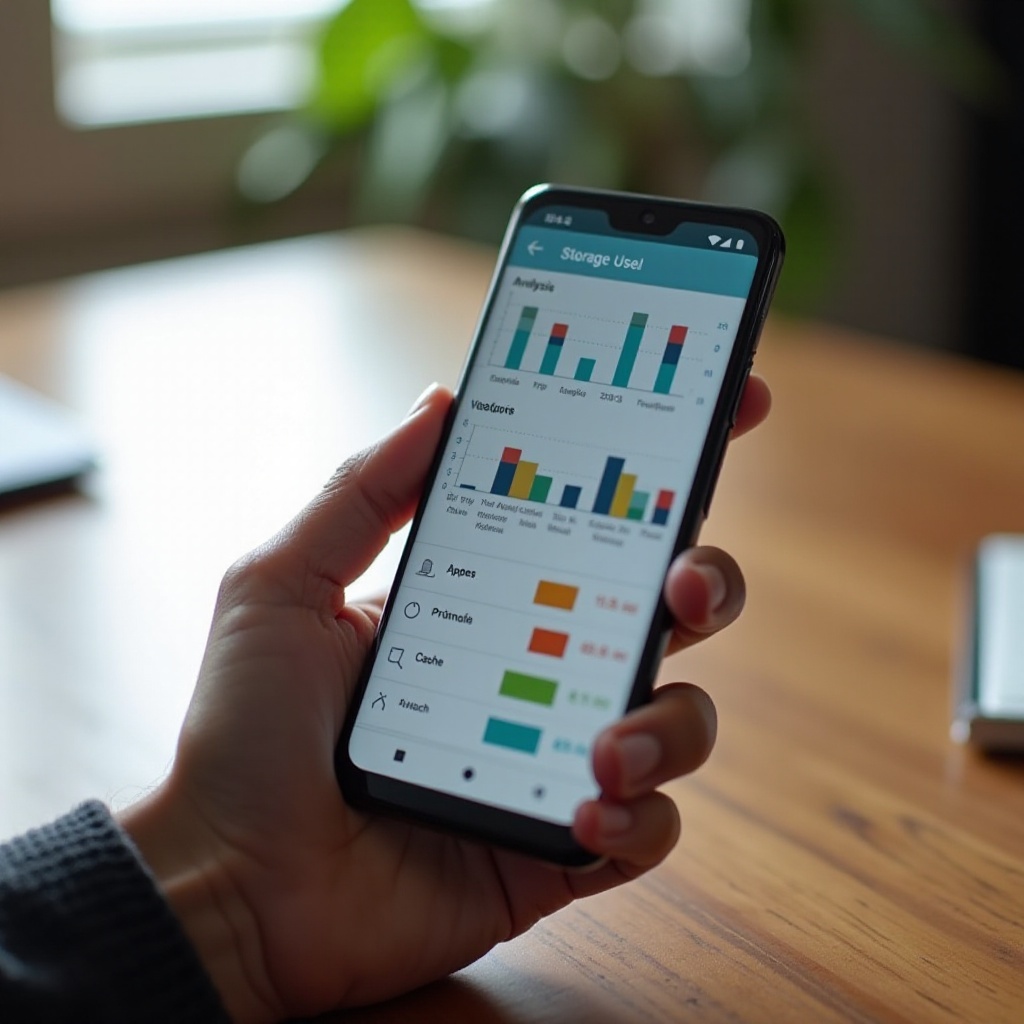
Vous verrez un graphique ou une barre qui affiche :
- La capacité totale.
- La part utilisée.
- Les principales catégories (applications, photos, vidéos, fichiers audio, système, autres).
Notez la place prise par les 'Applications' et celle indiquée comme 'Système', 'Autres' ou 'Données diverses'. Ce sont souvent ces zones qui gonflent silencieusement au fil du temps.
Identifier les catégories qui consomment le plus (applications, médias, système, cache)
Ouvrez ensuite le détail par catégorie :
- 'Applications' : regardez quelles apps sont les plus lourdes (jeux, réseaux sociaux, streaming, navigation GPS, etc.).
- 'Photos et vidéos' : vérifiez si votre galerie contient beaucoup de vidéos longues ou de prises en rafale.
- 'Fichiers audio / autres fichiers' : podcasts, enregistrements vocaux, musiques téléchargées.
- 'Système / Autre' : souvent une boîte noire où se cachent cache système, journaux, données d’applications et fichiers techniques.
Sur certaines surcouches, vous pouvez trier les applications par taille. Repérez celles qui dépassent 500 Mo ou 1 Go : ce sont des candidates idéales pour un nettoyage ciblé (en particulier les apps que vous utilisez peu).
Repérer les fichiers cachés et les données résiduelles qui faussent l’affichage
Pour aller plus loin, utilisez un gestionnaire de fichiers, par exemple 'Files by Google' ou l’outil fourni par votre marque :
- Activez l’affichage des fichiers cachés si l’option existe.
- Allez dans le stockage interne et cherchez les dossiers volumineux : 'Android', 'Download', 'DCIM', 'WhatsApp', 'Telegram', etc.
- Inspectez les sous‑dossiers des apps, en particulier les jeux et les outils de montage vidéo.
Les dossiers 'Android/data' et 'Android/obb' contiennent les fichiers créés par les applications, notamment les jeux et les apps avec beaucoup de ressources. Ils peuvent peser plusieurs gigas et rester après la désinstallation d’une app. Ces données résiduelles sont une cause fréquente de l’erreur d’espace insuffisant.
Une fois ce diagnostic effectué, vous avez une vision beaucoup plus précise des sources de saturation. On peut maintenant passer en revue les causes principales qui déclenchent cette erreur, même lorsque le téléphone affiche de la place libre.
Les causes principales du message 'espace insuffisant alors que j’ai de la place'
Les symptômes se ressemblent, mais les origines du message 'espace insuffisant alors que j’ai de la place Android' peuvent varier selon l’usage que vous faites de votre smartphone. Certaines causes sont liées aux applications, d’autres au matériel ou à la configuration.
Cache d’applications, données temporaires et fichiers résiduels trop volumineux
Les applications stockent des caches pour fonctionner plus vite : images, vidéos, miniatures, fichiers temporaires. Avec le temps, ces caches peuvent dépasser plusieurs gigas, surtout pour :
- Les navigateurs web (Chrome, Samsung Internet, Brave, etc.).
- Les réseaux sociaux (Instagram, Facebook, TikTok, X, Snapchat).
- Les messageries (WhatsApp, Telegram, Messenger, Signal).
- Les apps de streaming (Spotify, Netflix, YouTube, Deezer).
Ces données ne sont pas indispensables : Android peut les reconstruire. Mais tant qu’elles restent en mémoire, elles occupent une place précieuse et empêchent parfois les mises à jour ou l’installation de nouvelles applications.
Les fichiers résiduels après désinstallation posent le même problème. Certains jeux laissent des dossiers lourds dans 'Android/obb', et certaines apps gardent des bases de données ou des fichiers de configuration dans 'Android/data'.
Problèmes liés à la carte SD (corruption, formatage, lenteur, stockage adoptable)
Si vous utilisez une carte SD, le message 'espace insuffisant alors que j’ai de la place Android' peut avoir plusieurs origines :
- Carte microSD endommagée ou corrompue.
- Formatage inadapté à l’appareil.
- Carte trop lente pour gérer correctement certaines applications.
- Mauvaise configuration du stockage adoptable.
Lorsque la carte est configurée en 'stockage adoptable' (fusion avec la mémoire interne), Android la considère comme une extension du stockage système. Si cette carte commence à poser problème, l’OS peut refuser d’installer ou de mettre à jour les applications et afficher une erreur d’espace insuffisant, même s’il semble rester de la place ailleurs.
Stockage système et bloatware qui grignotent l’espace sans que vous le voyiez
Les applications préinstallées par le constructeur ou l’opérateur (bloatware) occupent souvent plusieurs Go. Vous ne les utilisez jamais, mais elles prennent de la mémoire interne et reçoivent parfois des mises à jour, ce qui augmente encore leur taille.
Le stockage système gonfle également avec :
- Les mises à jour successives d’Android et des services Google.
- Les journaux d’erreurs et rapports anonymes.
- Les caches des services de base (Google Play Services, Play Store, services de la marque).
Comme cette zone est partiellement cachée, vous avez l’impression d’avoir de la place, alors que le système dispose en réalité de très peu de marge pour de nouvelles installations.
Après avoir identifié ces causes, la bonne nouvelle est que vous pouvez souvent corriger la situation avec quelques actions simples. Commençons par les solutions rapides, avant de passer aux méthodes plus avancées.
Solutions rapides pour libérer de l’espace utile sur Android
Une fois la cause repérée, vous pouvez appliquer des solutions simples qui ne demandent ni connaissances techniques ni gros risques. L’objectif : libérer rapidement de la place réellement exploitable pour les apps et les mises à jour, sans perturber votre usage quotidien.
Vider le cache du Play Store, des Services Google Play et des applications lourdes
Commencez par les applications liées au système :
- Ouvrez 'Paramètres' > 'Applications'.
- Cherchez 'Google Play Store'.
- Appuyez sur 'Stockage' > 'Vider le cache'.
- Faites la même chose avec 'Services Google Play'.
Ensuite, ciblez les apps les plus lourdes :
- Dans 'Applications', triez par 'Taille' si l’option existe.
- Ouvrez chaque app volumineuse (Instagram, TikTok, Facebook, Chrome, jeux, etc.).
- Appuyez sur 'Stockage' > 'Vider le cache'.
Évitez de supprimer les 'Données' si vous ne savez pas ce que vous faites, car cela réinitialise l’application (perte de paramètres, déconnexion, parfois fichiers internes). Le cache, lui, peut être supprimé sans risque de perte importante.
Supprimer téléchargements, fichiers inutiles et anciens APK via un gestionnaire de fichiers
Le dossier 'Téléchargements' cache souvent :
- Des PDF anciens ou déjà envoyés ailleurs.
- Des vidéos regardées une seule fois.
- Des fichiers ZIP ou RAR.
- Des fichiers d’installation APK qui ne servent plus.
Pour faire le ménage :
- Ouvrez 'Files by Google' ou l’app 'Gestionnaire de fichiers'.
- Allez dans 'Téléchargements' ou 'Download'.
- Triez par 'Taille' ou par 'Date'.
- Supprimez tout ce qui est inutile ou déjà sauvegardé.
Profitez‑en pour vérifier d’autres dossiers, comme ceux des apps de montage vidéo, des éditeurs de documents ou des outils de partage de fichiers. Ces apps laissent souvent des doublons ou des versions temporaires.
Transférer photos et vidéos vers le cloud ou un autre support sans perdre ses données
Les photos et surtout les vidéos peuvent occuper plusieurs gigas en quelques mois. Pour libérer de la place sans perdre vos souvenirs :
- Activez la sauvegarde sur 'Google Photos' ou un autre service cloud (OneDrive, Dropbox, etc.).
- Transférez vos fichiers sur un PC, un disque dur externe ou une carte SD fiable.
Sur Google Photos, par exemple :
- Ouvrez l’app.
- Activez 'Sauvegarde et synchronisation'.
- Attendez que la sauvegarde soit complète en Wi‑Fi.
- Utilisez ensuite l’option 'Libérer de l’espace'.
Cette fonction supprime de la mémoire interne les fichiers déjà sauvegardés, tout en les laissant disponibles dans le cloud. Vous pouvez toujours les consulter si vous avez une connexion internet.
Si malgré ces actions le message 'espace insuffisant alors que j’ai de la place Android' persiste, il est temps d’envisager des méthodes plus avancées pour corriger le problème à la racine.
Méthodes avancées pour corriger durablement l’erreur d’espace insuffisant
Quand les solutions rapides ne suffisent pas et que l’erreur revient, vous pouvez passer à des méthodes plus avancées. Elles demandent un peu plus de prudence, mais elles offrent souvent un gain d’espace important et durable, surtout sur un téléphone que vous utilisez depuis longtemps.
Nettoyer les dossiers cachés (Android/obb, Android/data) de manière sécurisée
Les dossiers 'Android/obb' et 'Android/data' contiennent les fichiers créés par les applications, notamment les jeux et les apps gourmandes en ressources. Quand vous désinstallez une app, ces dossiers restent parfois en place et continuent d’occuper de la place pour rien.
Pour les nettoyer :
- Ouvrez un gestionnaire de fichiers qui permet d’accéder à ces dossiers.
- Rendez‑vous dans 'Stockage interne' > 'Android' > 'obb' et 'Android' > 'data'.
- Cherchez les dossiers liés à des apps ou jeux que vous n’avez plus.
- Supprimez uniquement les dossiers dont vous êtes sûr qu’ils appartiennent à des apps désinstallées.
Avancez avec prudence. Ne supprimez pas au hasard les dossiers d’applications que vous utilisez encore, au risque de perdre des données de jeu ou de devoir re‑télécharger des fichiers lourds.
Gérer correctement la carte SD : sauvegarde, formatage, déplacement d’applications
Si vous utilisez une carte SD et que les erreurs persistent, suivez ces étapes :
- Sauvegardez le contenu de la carte sur un PC ou dans le cloud.
- Éjectez la carte SD via les paramètres puis retirez‑la du téléphone.
- Reformatez‑la depuis le téléphone (en FAT32 ou exFAT selon les recommandations du constructeur).
- Remettez la carte, puis recopiez seulement les fichiers nécessaires (photos, vidéos, documents).
Évitez de déplacer sur la carte SD les applications critiques ou très lourdes, surtout si la carte est ancienne ou peu performante. Gardez plutôt :
- Les applications en mémoire interne.
- Les photos, vidéos, documents et musiques sur la carte SD.
Sur certains modèles, vous pouvez déplacer une partie des apps via 'Paramètres' > 'Applications' > choisir l’app > 'Stockage' > 'Modifier'. Utilisez cette option avec parcimonie, en privilégiant les apps peu sensibles (jeux secondaires, petites utilitaires).
Mettre à jour Android, réinitialiser certains paramètres ou restaurer le système en dernier recours
Les mises à jour d’Android peuvent corriger des bugs de gestion du stockage ou améliorer la compression de certains fichiers système. Vérifiez :
- 'Paramètres' > 'Mise à jour du système' ou 'Mise à jour logicielle'.
- Installez les mises à jour disponibles si vous avez assez d’espace après le nettoyage.
Si le problème persiste :
- Essayez une 'réinitialisation des paramètres' (sans effacer les données) dans 'Paramètres' > 'Système' > 'Options de réinitialisation'.
- Testez le téléphone quelques jours après cette réinitialisation pour voir si l’erreur revient.
En dernier recours, si l’erreur continue d’apparaître et que le stockage semble incohérent, faites :
- Une sauvegarde complète (compte Google, sauvegarde du constructeur, copie sur PC).
- Une 'réinitialisation d’usine' depuis les paramètres.
- Une restauration sélective de vos applications et fichiers (évitez de tout remettre automatiquement si votre ancien système était saturé).
Après avoir corrigé les problèmes en profondeur, vous pouvez maintenant mettre en place des habitudes simples pour que l’erreur ne réapparaisse plus.
Bonnes pratiques pour ne plus jamais voir 'espace insuffisant' sur Android
Vous avez résolu le problème ou au moins fortement réduit sa fréquence. Pour garder votre téléphone fluide et éviter que le message 'espace insuffisant alors que j’ai de la place Android' ne revienne, il suffit d’adopter quelques bonnes pratiques au quotidien.
Garder un pourcentage d’espace libre minimum pour les mises à jour et les performances
Android fonctionne mieux lorsqu’il conserve une marge. Essayez de garder au minimum 20 à 25 % du stockage total libre. Par exemple :
- Sur 64 Go, visez au moins 12 à 15 Go libres.
- Sur 128 Go, visez 25 à 30 Go libres.
Cette marge permet :
- D’installer des mises à jour sans blocage.
- De laisser le système gérer ses caches sans saturer.
- De maintenir de bonnes performances générales, notamment pour les apps lourdes et les jeux.
Configurer les messageries et réseaux sociaux pour limiter les téléchargements automatiques
Les messageries et réseaux sociaux remplissent vite la mémoire avec des photos, vidéos, GIF et documents reçus en continu. Pour garder le contrôle :
- Dans WhatsApp : désactivez le téléchargement automatique des médias en données mobiles, et limitez‑le en Wi‑Fi.
- Dans Telegram ou Messenger : limitez la taille des fichiers téléchargés automatiquement.
- Dans Instagram, TikTok ou autres réseaux sociaux : réduisez la taille du cache dans les paramètres de l’app si l’option existe.
Vous évitez ainsi de stocker des centaines de médias que vous ne regarderez qu’une fois.
Mettre en place une routine mensuelle de nettoyage et de sauvegarde de vos données
Une fois par mois, prenez quelques minutes pour :
- Ouvrir les paramètres de stockage et vérifier quelles apps ont beaucoup grossi.
- Vider le cache des applications les plus lourdes (réseaux sociaux, streaming, navigateurs).
- Faire le tri dans les téléchargements, captures d’écran et dossiers temporaires.
- Lancer une sauvegarde des photos et vidéos, puis utiliser la fonction de libération d’espace de votre app de galerie ou de Google Photos.
Cette routine empêche les accumulations invisibles qui finissent par provoquer l’erreur d’espace insuffisant au pire moment. En combinant ces habitudes avec les méthodes de nettoyage présentées plus haut, vous gardez un système sain et un stockage sous contrôle.
Conclusion
Le message 'espace insuffisant alors que j’ai de la place Android' n’est ni une fatalité, ni un simple bug mystérieux. Il reflète surtout la différence entre la place affichée dans les paramètres et l’espace réellement exploitable par le système pour installer ou mettre à jour des applications.
En comprenant comment Android gère le stockage, puis en appliquant un diagnostic précis, vous pouvez éliminer les causes principales : caches trop lourds, données résiduelles, carte SD problématique ou bloatware envahissant. Les solutions rapides permettent déjà de récupérer beaucoup de place, et les méthodes avancées corrigent les situations les plus complexes.
Avec quelques gestes simples, des actions plus poussées bien maîtrisées et une routine de nettoyage régulière, votre smartphone reste fluide, prêt à installer de nouvelles applications, à recevoir les mises à jour et à stocker vos photos sans afficher en boucle ce message frustrant. Vous gardez ainsi le contrôle sur votre stockage et prolongez la durée de vie utile de votre téléphone Android.
Questions fréquemment posées
Pourquoi mon Android affiche 'espace insuffisant' alors qu’il me reste plusieurs Go libres ?
Android ne regarde pas seulement le nombre de Go libres. Il a besoin d’un bloc d’espace assez grand, continu, pour installer ou mettre à jour une application. Si le stockage est fragmenté, saturé par des caches ou partiellement réservé au système, il peut refuser l’installation malgré plusieurs Go libres. Les données résiduelles et les fichiers cachés peuvent aussi détourner une partie de cet espace.
Est‑ce une bonne idée d’utiliser des applications de nettoyage pour gagner de la place sur Android ?
La plupart des 'cleaners' agressifs sont inutiles, voire problématiques. Ils suppriment parfois des fichiers importants, consomment de la batterie, affichent de la publicité et tournent en arrière‑plan. Mieux vaut utiliser les outils intégrés à Android ou à votre constructeur (entretien de l’appareil, libération d’espace) et un gestionnaire de fichiers fiable. Vider le cache manuellement et gérer vos médias suffit dans la grande majorité des cas.
Que faire si le message 'espace insuffisant' revient même après avoir tout nettoyé ?
Si vous avez vidé les caches, nettoyé les dossiers cachés, trié vos fichiers et que l’erreur revient, le problème peut venir d’une partition système saturée, d’une carte SD défectueuse ou d’un bug logiciel. Retirez ou reformatez d’abord la carte SD. Si le souci persiste, sauvegardez vos données, installez les dernières mises à jour système, puis envisagez une réinitialisation d’usine. Réinstallez ensuite seulement les applications dont vous avez réellement besoin.