
Introduction
Installer macOS sur un PC, un projet souvent appelé Hackintosh, peut paraître complexe. Pourtant, avec des instructions précises et une préparation minutieuse, transformer votre PC en un système fonctionnant sous macOS est tout à fait réalisable. Ce guide détaillé vous accompagne pas à pas pour que vous puissiez mener à bien l’installation de macOS sur votre PC avec succès.
Prérequis pour l'Installation
Avant de débuter l'installation, assurez-vous que votre matériel est compatible et que vous disposez des outils nécessaires. Vous créerez aussi un environnement sécurisé pour vos données existantes.
Vérification de la Compatibilité du Matériel
Votre PC doit disposer des composants suivants pour une compatibilité optimale avec macOS :
- Un processeur Intel compatible
- Une carte mère avec un BIOS UEFI
- Une carte graphique compatible avec macOS
Certains composants spécifiques peuvent nécessiter des ajustements ou des correctifs supplémentaires, mais les éléments listés ici offrent généralement la meilleure compatibilité.
Outils et Logiciels Nécessaires
Pour procéder à l'installation, voici ce dont vous aurez besoin :
- Accès à un Mac pour créer une clé USB bootable
- Une clé USB d'au moins 16 Go
- Logiciels tels qu'UniBeast ou OpenCore pour créer le disque d'installation
Ces outils garantissent la création d'une image de macOS utilisable pour l'installation sur votre PC.
Création d'une Clé USB Bootable
Créer une clé USB bootable est une étape essentielle pour initier l'installation de macOS. Vous devez télécharger et préparer macOS avec soin.
Téléchargement de macOS
Depuis un Mac, téléchargez la version de macOS souhaitée. Assurez-vous que cette version est compatible avec le matériel de votre PC. Vous pouvez obtenir les versions les plus récentes depuis le Mac App Store.
Utilisation de l'Outil UniBeast ou OpenCore
- Téléchargez UniBeast ou OpenCore.
- Suivez les instructions spécifiques à l'outil pour créer une clé USB contenant l'image de macOS.
- Assurez-vous que la clé USB est formatée en 'Mac OS Extended (Journaled)' avec un schéma de partition GUID.
Configuration du BIOS/UEFI
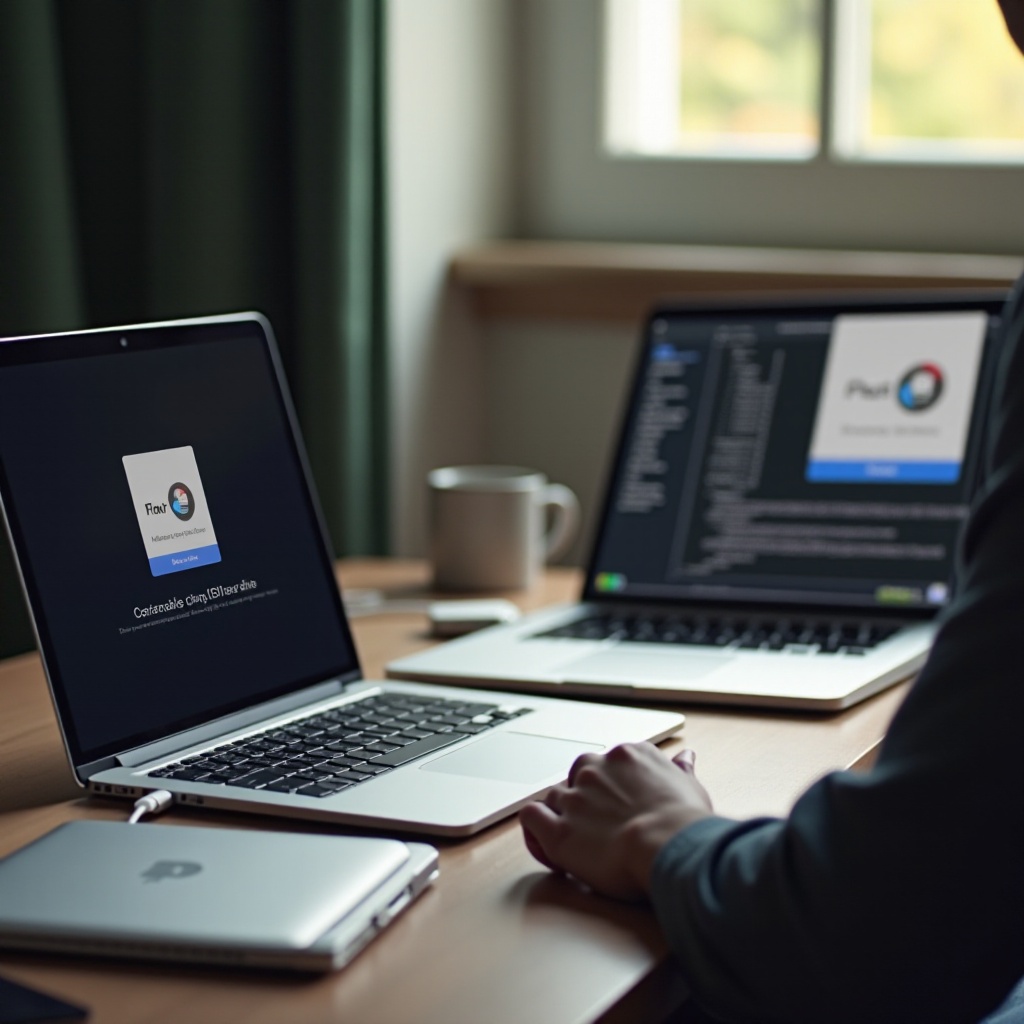
Avant de démarrer avec votre clé USB, configurez correctement le BIOS/UEFI de votre PC. Ces réglages sont cruciaux pour assurer la reconnaissance et le démarrage du système depuis la clé USB bootable.
- Accédez au BIOS/UEFI en appuyant sur la touche correspondante (souvent F2, DEL ou ESC).
- Activez l'option UEFI et désactivez le mode CSM (Compatibility Support Module).
- Désactivez le démarrage sécurisé.
- Activez l'AHCI pour vos lecteurs.
Procédure d'Installation de macOS
Avec une clé USB prête et le BIOS/UEFI configuré, lancez l'installation de macOS. Cette section vous guidera à travers le processus d'installation proprement dit.
Démarrage à Partir de la Clé USB
- Insérez la clé USB dans votre PC.
- Redémarrez l'ordinateur et accédez au menu de démarrage pour choisir la clé USB comme périphérique de démarrage.
- Sélectionnez l'installation de macOS dans le menu de démarrage de Clover ou OpenCore.
Guide Pas à Pas pour l'Installation
- À l'écran de bienvenue de macOS, sélectionnez 'Utilitaire de disque' pour effacer et partitionner votre disque principal.
- Formatez le disque en 'Mac OS Extended (Journaled)' et nommez-le comme vous le désirez.
- Quittez 'Utilitaire de disque' et suivez les instructions à l'écran pour installer macOS sur le disque formaté.
- Une fois l'installation terminée, le système redémarrera automatiquement.
Résolution des Problèmes Courants
En dépit des meilleures préparations, certains problèmes peuvent se poser durant ou après l'installation. Ce qui suit vous aidera à résoudre les problèmes potentiels.
Gestion des Erreurs d’Installation
Si des erreurs surviennent pendant l'installation :
- Vérifiez vos réglages BIOS/UEFI.
- Assurez-vous que la clé USB bootable est correctement configurée.
- Consultez les forums Hackintosh pour des solutions adaptées à votre matériel.
Ajustements Post-Installation
Après l'installation, des ajustements peuvent être nécessaires pour optimiser les performances :
- Installez les kexts (pilotes) nécessaires à la compatibilité du matériel.
- Configurez le bootloader pour démarrer directement sur macOS sans utilisation de la clé USB.
Conseils pour l'Optimisation du Système
Pour garantir le bon fonctionnement de votre Hackintosh au quotidien :
- Effectuez régulièrement des mises à jour via le Mac App Store.
- Utilisez des applications de maintenance pour garder le système performant.
- Restez informé des mises à jour pour vos kexts.
Conclusion
Installer macOS sur un PC vous donne accès à l'univers macOS sans nécessiter l'achat d'un Mac. Avec une préparation attentive et une exécution scrupuleuse, votre Hackintosh fonctionnera aussi efficacement qu'un Mac authentique. N'oubliez pas de maintenir votre système à jour pour garantir des performances optimales et une sécurité accrue.
Questions fréquemment posées
Peut-on installer macOS sur n'importe quel PC?
Non, il est crucial de vérifier la compatibilité matérielle. Certaines configurations ne sont pas compatibles avec macOS.
Est-ce légal d'installer macOS sur un PC?
Installer macOS sur du matériel non Apple enfreint les termes de la licence logicielle d'Apple, bien que cela soit toléré pour un usage personnel.
Que faire si l'installation échoue?
Vérifiez votre configuration matérielle et assurez-vous que votre clé USB est correctement préparée. Consulter les forums Hackintosh pour obtenir une assistance personnalisée.