
Introduction
Les AirPods font partie des écouteurs sans fil les plus utilisés pour écouter de la musique, passer des appels ou regarder des vidéos. Pourtant, beaucoup d'utilisateurs se demandent encore comment activer des AirPods correctement, surtout lorsqu'ils changent de téléphone ou qu'ils les connectent pour la première fois à un ordinateur.
Activer des AirPods ne consiste pas seulement à les relier une première fois à un appareil. Pour profiter d'un son stable, d'une bonne qualité audio et des fonctions avancées (réduction de bruit, audio spatial, détection d'oreille), il faut suivre quelques étapes simples mais essentielles. Une configuration bâclée peut entraîner des coupures, un seul écouteur actif, un micro qui ne répond pas ou des difficultés à passer d'un appareil à l'autre.
Ce guide détaillé vous montre, étape par étape, comment activer des AirPods sur iPhone, Android, Mac et PC Windows. Vous découvrirez aussi comment paramétrer les fonctions avancées et comment résoudre les problèmes les plus fréquents lors de l'activation. L'objectif est clair : vous permettre de profiter pleinement de vos AirPods, quels que soient vos appareils du quotidien.
Pour commencer sur de bonnes bases, voyons les préparatifs indispensables avant d'essayer d'activer vos AirPods.
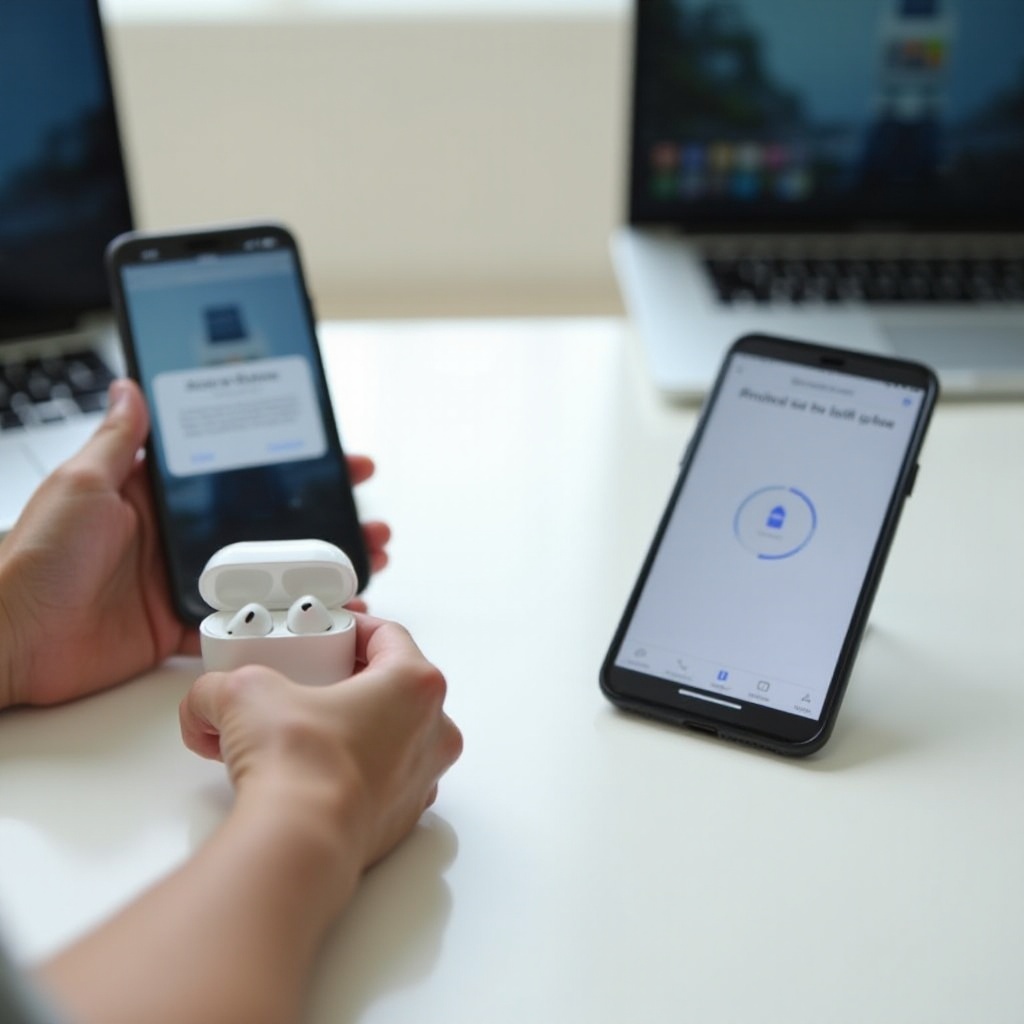
Préparatifs avant d'activer des AirPods
Avant de chercher comment activer des AirPods sur un appareil précis, vérifiez quelques points essentiels. Ces préparatifs évitent la plupart des bugs d'appairage, des messages d'erreur et des déconnexions intempestives.
Vérifier la compatibilité de vos appareils (iPhone, Android, Mac, PC)
Les AirPods fonctionnent avec de nombreux appareils, mais tous ne prennent pas en charge l'ensemble des fonctionnalités.
- Sur iPhone et iPad : assurez-vous d'avoir une version récente d'iOS ou d'iPadOS (Réglages > Général > Mise à jour logicielle). Une version à jour améliore la stabilité Bluetooth et débloque les fonctions récentes.
- Sur Mac : vérifiez votre version de macOS ainsi que l'activation du Bluetooth dans les Réglages Système.
- Sur Android : la plupart des smartphones Bluetooth sont compatibles, mais certaines options avancées restent réservées à l'écosystème Apple.
- Sur PC Windows : votre ordinateur doit disposer du Bluetooth, via un module intégré ou un adaptateur USB Bluetooth.
Une compatibilité à jour garantit une activation rapide, une meilleure qualité sonore et moins de problèmes de connexion.
Charger les AirPods et le boîtier de charge
Des AirPods presque vides peuvent refuser de s'activer correctement ou se déconnecter en plein appairage. Avant de commencer :
- Placez les AirPods dans leur boîtier.
- Branchez le boîtier avec un câble Lightning ou USB‑C (selon le modèle), ou posez-le sur un chargeur sans fil s'il est compatible.
- Laissez charger au moins 15 à 20 minutes.
Un niveau de batterie confortable, à la fois dans le boîtier et dans les écouteurs, limite les interruptions et permet une activation plus fluide.
Activer le Bluetooth et se placer à proximité de l'appareil
Le Bluetooth doit rester activé sur l'appareil que vous utilisez pour activer vos AirPods.
- Sur iPhone / iPad : allez dans Réglages > Bluetooth et activez le bouton.
- Sur Android : ouvrez Paramètres > Connexions / Appareils connectés > Bluetooth, puis activez-le.
- Sur Mac : ouvrez le menu Pomme > Réglages Système > Bluetooth et activez le Bluetooth.
- Sur Windows : ouvrez Paramètres > Périphériques ou Bluetooth et appareils, puis activez le Bluetooth.
Placez le boîtier d'AirPods ouvert à quelques centimètres de l'appareil. La proximité facilite l'appairage et réduit les risques d'erreur.
Identifier le modèle d'AirPods (AirPods, AirPods Pro, AirPods Max)
Les étapes pour activer des AirPods restent globalement similaires, mais certains éléments changent selon le modèle :
- AirPods (toutes générations) : écouteurs avec tige, sans embouts en silicone.
- AirPods Pro : écouteurs avec embouts en silicone, réduction de bruit active et mode Transparence.
- AirPods Max : casque circum-aural avec arceau et commandes physiques.
Connaître votre modèle vous aidera plus tard à activer et ajuster les fonctions avancées, en particulier la réduction de bruit et l'audio spatial.
Une fois ces éléments vérifiés, vous pouvez passer à l'activation sur votre appareil principal, le plus souvent un iPhone ou un iPad.
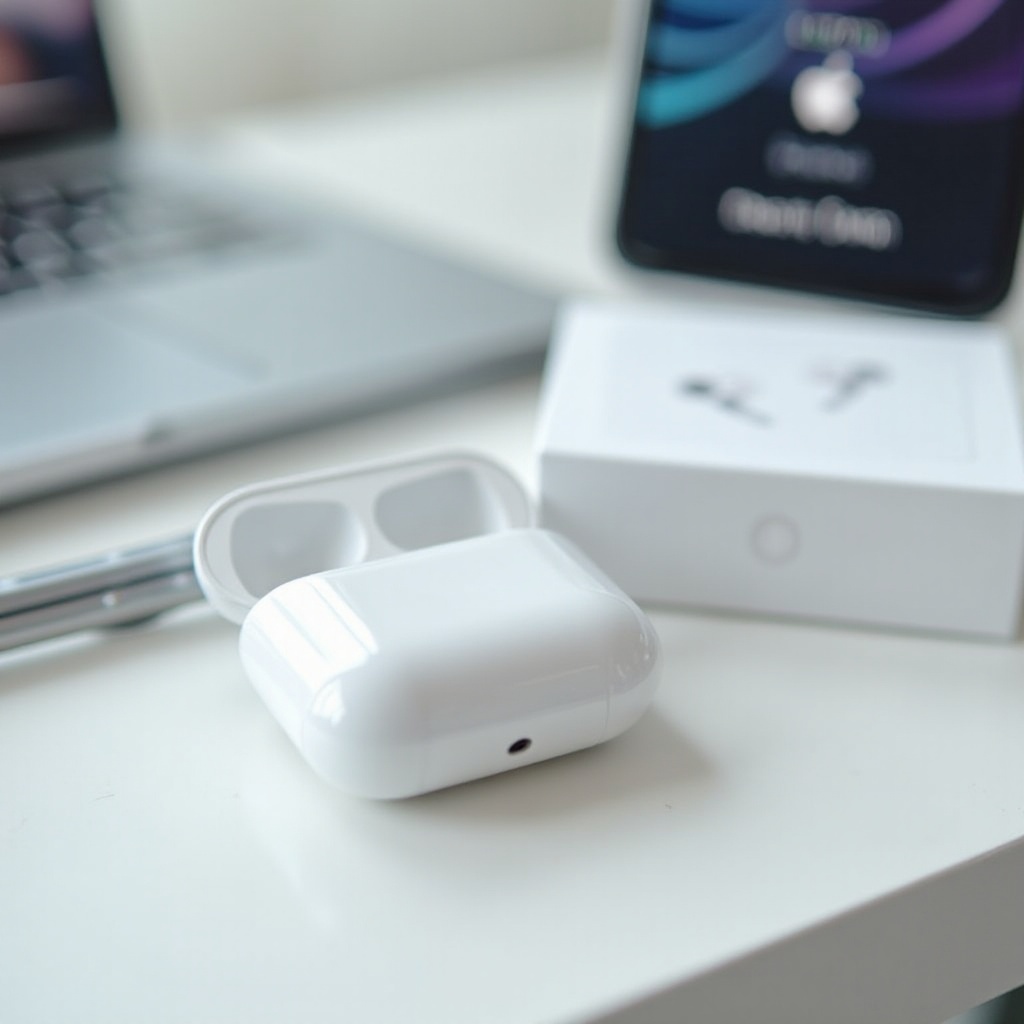
Comment activer des AirPods sur iPhone ou iPad
Pour beaucoup d'utilisateurs, l'iPhone ou l'iPad est l'appareil principal d'utilisation des AirPods. Apple a donc simplifié au maximum la procédure d'activation pour ces produits.
Lancer l'appairage automatique avec l'animation d'Apple
Pour profiter de la méthode la plus simple et la plus rapide :
- Assurez-vous que le Bluetooth est activé sur votre iPhone ou iPad.
- Placez les AirPods dans le boîtier, puis ouvrez le couvercle.
- Tenez le boîtier à proximité de votre iPhone ou iPad, l'écran allumé.
- Une animation apparaît à l'écran avec un bouton 'Connecter'.
Touchez 'Connecter' pour lancer l'appairage. Cette animation est la manière la plus intuitive d'activer des AirPods sur iOS et iPadOS.
Suivre l'assistant de configuration (Siri, détection d'oreille, etc.)
Après avoir appuyé sur 'Connecter', l'appareil peut vous proposer plusieurs options :
- Activer 'Dis Siri' si la fonction n'est pas encore configurée.
- Découvrir les commandes (pression sur la tige, appui prolongé, etc.).
- Gérer la détection automatique d'oreille.
Lisez les écrans de présentation et laissez-vous guider. Vous comprendrez mieux comment contrôler la lecture, répondre aux appels, activer Siri ou changer de mode audio.
Vérifier la connexion dans Réglages > Bluetooth
Une fois l'animation terminée :
- Ouvrez Réglages > Bluetooth.
- Vérifiez que vos AirPods apparaissent dans la section 'Mes appareils'.
- Assurez-vous qu'ils sont bien indiqués comme 'Connectés'.
- Si besoin, touchez le nom des AirPods pour les connecter manuellement.
Vous pouvez aussi toucher le petit 'i' à côté du nom des AirPods pour accéder à leurs réglages détaillés.
Tester le son, le micro et les commandes après activation
Pour vérifier que l'activation s'est bien déroulée :
- Lancez une musique ou une vidéo pour tester le son dans les deux écouteurs.
- Passez un appel pour vérifier le bon fonctionnement du micro.
- Testez les commandes (pression, double pression, pression longue) pour confirmer qu'elles déclenchent les actions attendues.
Une fois vos AirPods parfaitement opérationnels sur iPhone ou iPad, vous pouvez envisager de les utiliser aussi avec un smartphone Android, tout en gardant une expérience correcte.
Comment activer des AirPods sur un smartphone Android
Même si les AirPods sont pensés pour l'écosystème Apple, beaucoup d'utilisateurs les apprécient aussi sur Android. Dans ce cas, les AirPods se comportent comme des écouteurs Bluetooth classiques, avec quelques limites.
Mettre les AirPods en mode appairage avec le bouton du boîtier
Pour que votre téléphone Android puisse détecter vos AirPods :
- Placez les AirPods dans leur boîtier.
- Ouvrez le couvercle du boîtier.
- Appuyez sur le bouton au dos du boîtier et maintenez-le enfoncé quelques secondes.
- La LED du boîtier se met à clignoter en blanc : les AirPods sont en mode appairage.
Ce mode rend vos AirPods visibles pour tout appareil Bluetooth à proximité.
Ajouter les AirPods dans les paramètres Bluetooth Android
Sur votre smartphone Android :
- Ouvrez l'application Paramètres.
- Accédez à la section 'Bluetooth', 'Connexions' ou 'Appareils connectés' selon la surcouche.
- Activez le Bluetooth, si ce n'est pas déjà fait.
- Appuyez sur 'Associer un nouvel appareil' ou 'Ajouter un appareil'.
- Sélectionnez vos AirPods dans la liste des appareils disponibles.
Une fois le jumelage effectué, vos AirPods apparaissent parmi vos appareils Bluetooth enregistrés.
Régler les AirPods comme périphérique audio principal
Pour que tout le son passe par vos AirPods :
- Vérifiez que les AirPods sont indiqués comme appareil audio actif dans le menu Bluetooth.
- Dans certains téléphones, vous pouvez choisir si les AirPods gèrent le son multimédia, les appels ou les deux.
Si le son sort encore par le haut-parleur du téléphone, forcez la sortie vers les AirPods via le panneau de contrôle rapide ou les paramètres audio.
Limites et astuces pour mieux utiliser des AirPods sur Android
Sur Android, certains éléments sont moins intégrés que sur iOS :
- Pas d'animation d'appairage ni de configuration guidée.
- Siri n'est pas disponible, et certaines fonctions avancées sont limitées.
- Les mises à jour de firmware restent gérées via un appareil Apple.
Pour améliorer l'expérience :
- Installez une application tierce qui affiche le niveau de batterie des AirPods.
- Ajustez l'égaliseur de votre lecteur audio pour adapter le son à vos goûts.
- Désactivez parfois l'économie d'énergie agressive, qui peut couper la connexion Bluetooth.
Si vous travaillez aussi sur Mac, l'étape suivante vous aide à activer des AirPods sur macOS pour basculer facilement entre vos appareils mobiles et votre ordinateur.
Comment activer des AirPods sur Mac
De nombreux utilisateurs alternent entre iPhone et Mac pour écouter de la musique ou participer à des visioconférences. Activer des AirPods sur Mac vous permet d'utiliser les mêmes écouteurs sur tous vos appareils Apple sans effort.
Activer le Bluetooth et ouvrir les Réglages Système
Sur votre Mac :
- Cliquez sur le menu Pomme.
- Ouvrez 'Réglages Système' (ou 'Préférences Système' sur certaines versions de macOS).
- Sélectionnez la section 'Bluetooth'.
- Assurez-vous que le Bluetooth est activé.
Une fois cette étape accomplie, le Mac est prêt à détecter vos AirPods.
Connecter des AirPods déjà associés à votre identifiant Apple
Si vous avez déjà activé vos AirPods sur un iPhone ou un iPad utilisant le même identifiant Apple :
- Vos AirPods peuvent apparaître automatiquement dans le menu Bluetooth du Mac.
- Il vous suffit alors de cliquer sur le nom des AirPods puis sur 'Connecter'.
Grâce à iCloud, vous n'avez pas besoin de refaire une procédure d'appairage complète pour chaque appareil Apple.
Appairer des AirPods manuellement via le menu Bluetooth
Si vos AirPods n'apparaissent pas automatiquement :
- Mettez les AirPods en mode appairage (boîtier ouvert, bouton arrière maintenu jusqu'au clignotement blanc de la LED).
- Sur le Mac, dans les réglages Bluetooth, patientez jusqu'à ce que vos AirPods apparaissent dans la liste des appareils.
- Cliquez sur vos AirPods, puis sur 'Connecter'.
Une fois la connexion établie, vos AirPods seront mémorisés sur le Mac et se reconnecteront plus rapidement par la suite.
Choisir les AirPods comme entrée et sortie audio sur macOS
Pour utiliser vos AirPods pour le son et le micro :
- Cliquez sur l'icône du Centre de contrôle dans la barre de menus.
- Ouvrez la section 'Son' et sélectionnez vos AirPods comme sortie audio.
- Pour le micro, rendez-vous dans Réglages Système > Son > Entrée et choisissez vos AirPods comme source.
Une fois vos AirPods opérationnels sur Mac, vous pouvez également les employer avec un PC Windows. Cela vous permet de garder le même casque dans toutes vos activités, professionnelles ou personnelles.
Comment activer des AirPods sur un PC Windows
Beaucoup d'utilisateurs combinent un iPhone et un PC Windows dans leur quotidien. Savoir comment activer des AirPods sur un ordinateur Windows vous permet de travailler, jouer ou regarder des vidéos avec le même casque que sur mobile.
Vérifier la présence du Bluetooth sur le PC (interne ou adaptateur)
Commencez par vérifier que votre PC peut gérer le Bluetooth :
- Sur la plupart des ordinateurs portables récents, le Bluetooth est intégré.
- Sur un PC fixe plus ancien, il est parfois nécessaire d'ajouter une clé USB Bluetooth.
Sur Windows :
- Ouvrez les Paramètres.
- Rendez-vous dans 'Périphériques' ou 'Bluetooth et appareils'.
- Vérifiez que le Bluetooth est présent et activable.
Si le Bluetooth est absent, un adaptateur USB Bluetooth sera indispensable pour activer des AirPods sur votre PC.
Ajouter un nouvel appareil Bluetooth dans Windows 10/11
Une fois le Bluetooth activé :
- Allez dans Paramètres > Bluetooth et appareils.
- Cliquez sur 'Ajouter un appareil'.
- Choisissez 'Bluetooth'.
- Mettez vos AirPods en mode appairage (boîtier ouvert, LED blanche clignotante).
- Sélectionnez vos AirPods dans la liste des appareils détectés.
- Suivez les éventuelles instructions à l'écran.
Après cette étape, vos AirPods restent enregistrés sur votre PC Windows.
Sélectionner le bon profil audio (stéréo vs mains libres)
Windows crée souvent deux profils pour les AirPods :
- Un profil 'Stéréo' pour une meilleure qualité audio.
- Un profil 'Mains libres' pour la voix et le micro, mais avec une qualité sonore réduite.
Pour la musique, les films ou les jeux, sélectionnez le profil 'Stéréo' :
- Faites un clic droit sur l'icône du haut-parleur dans la barre des tâches.
- Ouvrez 'Paramètres de son' ou 'Sons'.
- Choisissez vos AirPods (Stéréo) comme périphérique de sortie principal.
Pour les appels en visioconférence, certaines applications peuvent basculer automatiquement sur le profil 'Mains libres' afin d'utiliser le micro.
Résoudre les problèmes courants de connexion et de son
Sur Windows, les problèmes les plus fréquents lors de l'activation des AirPods sont :
- Son de mauvaise qualité : vérifiez que le profil 'Stéréo' est bien sélectionné.
- Coupures régulières : rapprochez-vous du PC, limitez les obstacles physiques et réduisez le nombre d'appareils Bluetooth actifs autour de vous.
- Impossibilité de se connecter : supprimez les AirPods de la liste des appareils Bluetooth, redémarrez le PC, puis recommencez la procédure d'appairage.
Lorsque vous avez activé vos AirPods sur vos différents appareils, vous pouvez passer à l'étape suivante : l'activation et la configuration des fonctions avancées pour optimiser votre expérience.
Activer les fonctions avancées des AirPods après la première connexion
Une fois que vous savez comment activer des AirPods sur chaque appareil, il est temps de tirer parti des fonctionnalités avancées. Ces options sont particulièrement intéressantes si vous utilisez un iPhone, un iPad ou un Mac.
Détection automatique d'oreille et commandes de lecture
Sur iPhone ou iPad, vous pouvez ajuster la détection d'oreille et les commandes :
- Ouvrez Réglages > Bluetooth.
- Touchez le 'i' à côté du nom de vos AirPods.
- Activez 'Détection automatique d'oreille'.
La lecture se met automatiquement en pause lorsque vous retirez un écouteur et reprend lorsque vous le remettez. Dans le même menu, vous pouvez :
- Choisir ce qu'une pression, un double tap ou une pression longue déclenchent (lecture/pause, piste suivante, Siri, etc.).
- Adapter les commandes à votre usage (musique, podcasts, appels).
Réduction de bruit active et mode Transparence (AirPods Pro / Max)
Avec des AirPods Pro ou AirPods Max, la réduction de bruit et le mode Transparence sont deux fonctions majeures :
- Ouvrez le Centre de contrôle sur votre iPhone ou iPad.
- Appuyez longuement sur le curseur de volume où vos AirPods apparaissent.
- Choisissez entre 'Réduction de bruit', 'Transparence' ou 'Désactivé'.
Vous pouvez également configurer la pression longue sur la tige (AirPods Pro) pour basculer entre ces modes. Cela vous permet d'adapter votre écoute à la situation : transports, bureau, rue, etc.
Activer l'audio spatial et le suivi de la tête
Si vos AirPods et votre iPhone sont compatibles, l'audio spatial offre une expérience plus immersive :
- Allez dans Réglages > Bluetooth.
- Touchez le 'i' à côté de vos AirPods.
- Activez 'Audio spatial' ou configurez un 'Audio spatial personnalisé'.
Le suivi dynamique de la tête adapte le son à vos mouvements pour renforcer l'effet surround, en particulier avec les films et les séries compatibles.
Localiser ses AirPods avec l'app Localiser et les alertes d'oubli
L'app Localiser vous aide à ne pas perdre vos AirPods :
- Ouvrez l'app Localiser sur votre iPhone ou votre Mac.
- Sélectionnez vos AirPods dans la liste de vos appareils.
- Consultez leur dernière position connue sur la carte.
- Faites-les sonner si vous les avez égarés à proximité.
Vous pouvez aussi activer les alertes d'oubli pour recevoir une notification si vous laissez vos AirPods derrière vous dans certains lieux.
Même avec ces options avancées, il arrive que l'activation pose problème. La dernière partie du guide vous aide à résoudre les cas les plus courants.
Problèmes fréquents lors de l'activation des AirPods et solutions
Même en suivant pas à pas ce guide sur comment activer des AirPods, des difficultés peuvent survenir. Certains problèmes reviennent régulièrement lors de l'appairage ou de la première utilisation sur un nouvel appareil.
Les AirPods n'apparaissent pas dans la liste Bluetooth
Si vos AirPods restent invisibles dans la liste des appareils disponibles :
- Vérifiez qu'ils sont bien en mode appairage (LED blanche clignotante sur le boîtier).
- Refermez puis rouvrez le boîtier, puis relancez la recherche Bluetooth.
- Éloignez-vous d'autres appareils Apple qui ont déjà été appairés avec vos AirPods, car ils peuvent les capter automatiquement.
- Redémarrez l'appareil que vous essayez de connecter (smartphone, tablette, ordinateur).
Dans de nombreux cas, ces actions suffisent à rendre les AirPods visibles.
Message 'connexion impossible' ou appairage qui échoue
Si l'appairage échoue à plusieurs reprises :
- Sur l'appareil concerné, ouvrez les réglages Bluetooth et 'oubliez' les AirPods.
- Redémarrez complètement l'appareil.
- Vérifiez s'il existe une mise à jour système et installez-la si nécessaire.
- Remettez vos AirPods en mode appairage et relancez la procédure depuis le début.
Supprimer l'ancienne configuration et repartir à zéro résout souvent les soucis d'activation.
Un seul AirPod fonctionne après l'activation
Il arrive qu'un seul écouteur produise du son après l'activation :
- Placez les deux AirPods dans le boîtier, fermez le couvercle et attendez 30 secondes.
- Ouvrez de nouveau le boîtier, remettez les AirPods dans vos oreilles et testez le son.
- Vérifiez que les deux écouteurs se chargent bien et que les contacts ne sont pas obstrués par de la poussière.
- Sur iPhone, allez dans Réglages > Accessibilité > Audio/Visuel et contrôlez que la balance audio n'est pas décalée vers la gauche ou la droite.
Quand et comment réinitialiser complètement ses AirPods
La réinitialisation complète est la solution de dernier recours lorsque aucune autre méthode ne fonctionne.
Pour AirPods et AirPods Pro :
- Placez les AirPods dans le boîtier et laissez le couvercle ouvert.
- Appuyez sur le bouton au dos du boîtier et maintenez-le enfoncé.
- Attendez que la LED clignote en orange, puis en blanc.
- Relâchez le bouton : vos AirPods sont réinitialisés.
Vous devrez ensuite les activer à nouveau sur chacun de vos appareils, comme s'ils étaient neufs. Cette opération résout la plupart des problèmes persistants d'appairage ou de connexion.
Conclusion
Savoir comment activer des AirPods sur iPhone, Android, Mac et PC vous permet d'utiliser pleinement vos écouteurs dans toutes les situations. En prenant quelques minutes pour vérifier la compatibilité, charger le boîtier, activer le Bluetooth et suivre les étapes d'appairage adaptées à chaque appareil, vous évitez la plupart des problèmes de connexion.
Une fois l'activation réalisée, les réglages avancés comme la détection d'oreille, la réduction de bruit, l'audio spatial et la localisation dans l'app Localiser améliorent fortement l'expérience au quotidien. En cas de souci, les solutions simples décrites plus haut (oublier l'appareil, redémarrer, réinitialiser) suffisent souvent à corriger la situation.
En appliquant ce guide, vous pouvez passer d'un appareil à l'autre sans stress, tout en profitant de la meilleure qualité sonore que vos AirPods peuvent offrir, que ce soit pour le travail, le jeu, les appels ou la musique.
Questions fréquemment posées
Comment activer des AirPods d'occasion ou déjà utilisés avec un autre iPhone ?
Si les AirPods ont déjà été utilisés, demandez à l'ancien propriétaire de les retirer de son compte iCloud et de les réinitialiser. Ensuite, ouvrez le boîtier près de votre iPhone, attendez l'animation à l'écran et touchez 'Connecter'. Suivez alors les étapes de configuration comme pour une première activation.
Peut-on activer et utiliser des AirPods sans boîtier de charge ?
Non, le boîtier est indispensable pour mettre les AirPods en mode appairage, les réinitialiser et les recharger. Sans boîtier, vous ne pouvez pas les activer sur un nouveau téléphone ou un nouvel ordinateur, même s'il reste un peu de batterie dans les écouteurs.
Comment savoir si mes AirPods sont vraiment connectés et utilisés comme sortie audio ?
Sur iPhone, vérifiez l'icône Bluetooth, ouvrez le Centre de contrôle et assurez-vous que vos AirPods sont sélectionnés comme sortie audio. Sur Android, Mac ou PC, ouvrez les paramètres de son et voyez si le nom de vos AirPods apparaît comme périphérique audio actif. Si le son sort encore par le haut-parleur, sélectionnez vos AirPods manuellement dans les options audio.