
Introduction
Le terme 'God Mode' revient souvent dans les discussions entre passionnés de Windows, mais beaucoup d'utilisateurs de Windows 11 ignorent encore ce qu'il signifie vraiment. C'est dommage, car ce 'mode' offre un accès centralisé à une quantité impressionnante de réglages système, souvent cachés au fond de plusieurs menus.
Sur Windows 11, Microsoft met en avant l'application Paramètres, plus moderne et agréable que l'ancien Panneau de configuration. Pourtant, une partie des options avancées reste dispersée ou difficile à retrouver. C'est précisément là que le God Mode devient intéressant : il rassemble en un seul endroit des dizaines d'outils, panneaux et applets de configuration.
Ce guide vous explique en détail ce qu'est réellement le God Mode Windows 11, comment l'activer en toute sécurité et comment l'utiliser pour optimiser et dépanner votre PC. Vous verrez aussi dans quels cas il vaut mieux rester sur l'application Paramètres, et comment combiner les deux pour gérer votre ordinateur plus efficacement au quotidien.
Qu'est‑ce que le God Mode sur Windows 11 ?
Avant de modifier quoi que ce soit dans votre système, il est important de comprendre la nature réelle du God Mode Windows 11. Le nom peut faire fantasmer, mais la fonction reste simple et très rationnelle.
Définition simple du God Mode Windows 11
Le God Mode Windows 11 est un dossier spécial que vous créez vous‑même, et dont le nom contient un identifiant particulier appelé GUID. Quand Windows détecte ce nom, il transforme ce dossier en une sorte de 'super Panneau de configuration'.
À l'intérieur, vous trouvez :
- Des centaines de raccourcis vers les réglages système.
- Les anciennes applets du Panneau de configuration.
- Des liens vers des pages spécifiques de l'application Paramètres.
Le God Mode n'ajoute pas de nouvelles fonctions magiques. Il rassemble seulement des options déjà présentes dans Windows 11, mais parfois difficiles à trouver dans les menus classiques.
D'où vient le nom 'God Mode' et pourquoi il intrigue encore
Le terme 'God Mode' vient du monde du jeu vidéo, où il désigne un mode invincible. Des passionnés de Windows ont repris ce nom en découvrant que ce dossier spécial donnait accès à 'tout' d'un coup ou presque.
Ce nom impressionne, mais il est trompeur :
- Ce n'est pas un vrai mode caché de super‑administrateur.
- Ce n'est pas un outil pour pirater ou contourner des protections.
- Il ne désactive pas les limites de sécurité de votre compte utilisateur.
C'est uniquement un raccourci puissant vers les réglages déjà intégrés à Windows 11, présenté d'une façon compacte et exhaustive.
Ce que le God Mode change par rapport à l'application Paramètres
L'application Paramètres est pensée pour un usage simple et moderne, mais elle reste parfois limitée pour un utilisateur avancé :
- Certaines options avancées renvoient encore vers l'ancien Panneau de configuration.
- Des réglages utiles sont enfouis derrière plusieurs sous‑menus.
- La recherche interne ne trouve pas toujours les options héritées des anciennes versions de Windows.
Le God Mode Windows 11, lui :
- Affiche quasiment tout sur une seule page, sous forme de liste.
- Permet de découvrir des options que vous ne rencontriez jamais auparavant.
- Donne un accès rapide à des outils de dépannage et d'administration.
Maintenant que la fonction est plus claire, passons aux conditions à remplir et aux précautions à prendre avant de l'activer sur votre système.
Prérequis et précautions avant d'activer le God Mode
Le God Mode reste un outil sûr s'il est utilisé avec bon sens. Un minimum de préparation permet d'éviter les mauvaises surprises et de profiter de ses avantages dans les meilleures conditions.
Vérifier que votre Windows 11 est à jour en 2024
Le God Mode fonctionne sur les versions actuelles de Windows 11, mais un système à jour offre plus de stabilité et de compatibilité avec les anciennes applets du Panneau de configuration.
Pour vérifier vos mises à jour :
- Ouvrez l'application Paramètres.
- Cliquez sur Windows Update dans le menu de gauche.
- Lancez une recherche de mises à jour et installez celles qui sont proposées.
Un Windows 11 à jour réduit le risque de bugs et garantit que la plupart des liens du God Mode fonctionneront correctement.
Droits administrateur et compte local ou Microsoft
Le God Mode en lui‑même ne demande pas de droits spéciaux. Vous pouvez créer le dossier avec un simple compte standard. En revanche :
- Certaines options à l'intérieur exigent des droits administrateur.
- Si votre session n'a pas ces droits, Windows affichera une demande de confirmation ou un champ pour le mot de passe administrateur.
Peu importe que vous utilisiez un compte local ou un compte Microsoft, le comportement reste identique. Le critère important, c'est le niveau de permission associé à votre compte.
Risques réels et idées reçues autour du God Mode
De nombreuses rumeurs circulent à propos du God Mode :
- 'Le God Mode casse Windows 11'.
- 'Il ouvre un accès secret non prévu par Microsoft'.
- 'Il supprime la sécurité du système'.
En pratique :
- Le God Mode ne fait qu'afficher des raccourcis vers des fonctions déjà présentes.
- Il n'installe aucun composant, n'active aucun mode expérimental.
- Les limitations de sécurité restent intactes et le contrôle de compte utilisateur continue de fonctionner.
Les risques viennent uniquement des modifications que vous appliquez. Tant que vous ne changez pas des réglages que vous ne comprenez pas, le God Mode Windows 11 reste un outil sûr et très utile.
Une fois cette base de sécurité posée, vous pouvez passer sereinement à l'étape la plus concrète : l'activation du God Mode sur votre machine.
Comment activer le God Mode dans Windows 11 étape par étape
L'activation du God Mode Windows 11 se fait en quelques secondes, sans logiciel tiers. Vous utilisez simplement l'Explorateur de fichiers et un nom de dossier très précis.
Créer un nouveau dossier au bon endroit (Bureau ou autre)
Le plus pratique consiste à placer le God Mode sur le Bureau, où vous le verrez immédiatement :
- Faites un clic droit sur un espace vide du Bureau.
- Choisissez Nouveau puis Dossier.
- Laissez le nom par défaut pour l'instant.
Vous pouvez aussi créer ce dossier dans vos Documents, sur un autre disque ou même sur une clé USB. Le fonctionnement ne change pas, mais le Bureau reste l'emplacement le plus accessible.
Renommer le dossier avec le code God Mode (GUID complet)
Ensuite, vous devez renommer le dossier avec un nom très précis. Cliquez droit sur le dossier, puis :
- Sélectionnez Renommer.
- Remplacez le nom par :
GodMode.{ED7BA470-8E54-465E-825C-99712043E01C} - Validez avec Entrée.
Quelques points de vigilance :
- Copiez‑collez le texte pour éviter les erreurs de frappe.
- Ne supprimez pas les accolades
{ }. - Ne rajoutez pas d'espace avant ou après le code.
Si tout est correct, l'icône du dossier change et adopte celle du Panneau de configuration.
Vérifier l'icône et résoudre les erreurs fréquentes
Si l'icône ne change pas ou si Windows affiche un message d'erreur, vérifiez :
- Qu'il n'y a pas d'espace en trop dans le nom du dossier.
- Que l'extension
.{ED7BA...}est bien collée au mot 'GodMode.'. - Que le dossier ne possède pas d'extension de fichier ajoutée par erreur (par exemple
.txt).
En cas de doute, supprimez le dossier et refaites calmement la procédure depuis le début. Le fait de supprimer ce dossier n'endommage pas votre système.
Comment épingler le God Mode à la barre des tâches ou au menu Démarrer
Pour accéder plus vite au God Mode Windows 11, vous pouvez l'épingler :
- Sur le Bureau, faites un clic droit sur le dossier God Mode.
- Cliquez sur Afficher plus d'options si ce menu apparaît.
- Choisissez Épingler à Démarrer pour le retrouver dans le menu Démarrer.
Pour la barre des tâches, créez d'abord un raccourci du God Mode sur le Bureau, puis faites un glisser‑déposer de ce raccourci vers la barre des tâches. Vous aurez ainsi un accès immédiat à tous les réglages avancés.
Une fois le dossier créé et accessible, passons à la découverte de son interface et de la façon dont les paramètres y sont organisés.
Découvrir l'interface du God Mode : organisation et grandes catégories
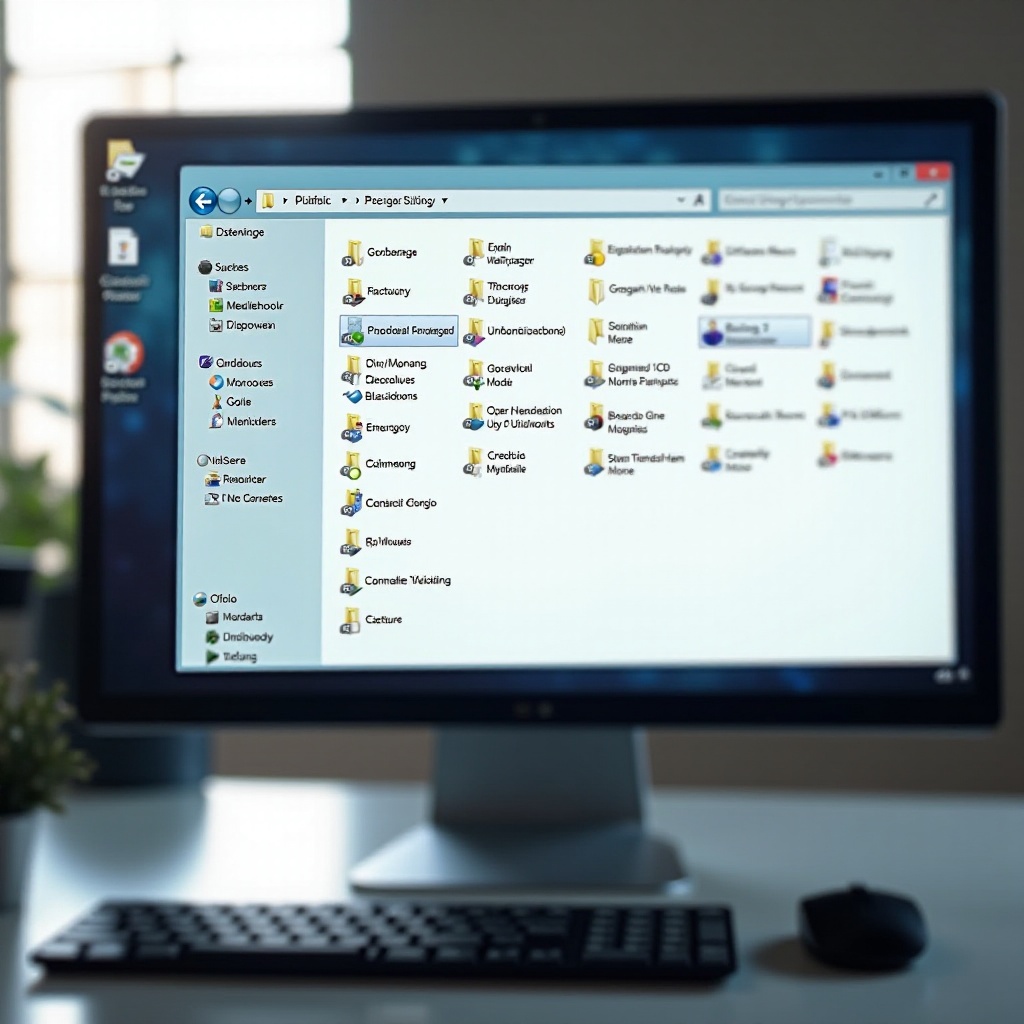
Quand vous ouvrez le dossier God Mode, vous voyez une fenêtre qui ressemble à une vue détaillée du Panneau de configuration, avec des catégories et des dizaines de liens listés les uns sous les autres.
Vue d'ensemble : un 'super Panneau de configuration'
L'interface se présente comme une longue liste de raccourcis :
- Les entrées sont regroupées par catégories.
- Chaque ligne est un lien vers une page de réglage précise.
- Une zone de recherche en haut à droite vous permet de filtrer les éléments.
Vous pouvez aussi trier les éléments :
- Par nom, pour repérer rapidement un réglage spécifique.
- Par catégorie, pour voir les fonctionnalités par thème.
Cette vue globale facilite énormément l'exploration de Windows 11 et la découverte de paramètres que vous ne consultiez jamais auparavant.
Catégories système et sécurité
Parmi les sections les plus importantes, vous trouverez :
- La catégorie Système :
- Propriétés système.
- Paramètres avancés de performance.
- Gestion de la mémoire virtuelle et des variables d'environnement.
- La catégorie Sécurité :
- Pare‑feu Microsoft Defender.
- Paramètres de sécurité Windows (antivirus et protections en temps réel).
- Réglages du contrôle de compte utilisateur (UAC).
Ces paramètres vous aident à stabiliser, sécuriser et contrôler le comportement global de votre PC sous Windows 11.
Catégories réseau, Internet et périphériques
Le God Mode rassemble aussi les options liées aux connexions et au matériel :
- Réseau et Internet :
- Gestion des cartes réseau.
- Propriétés du Wi‑Fi et de l'Ethernet.
- Outils de résolution des problèmes de connexion.
- Périphériques :
- Imprimantes et scanners.
- Souris, clavier et périphériques de pointage.
- Périphériques Bluetooth et USB.
Ces catégories sont essentielles pour résoudre facilement des soucis de connexion, des impressions bloquées ou des périphériques non reconnus.
Personnalisation, ergonomie et confidentialité
Le God Mode Windows 11 donne également accès à de nombreux réglages liés au confort d'utilisation :
- Personnalisation :
- Thème, couleurs et arrière‑plan du Bureau.
- Paramètres de la barre des tâches et de l'Explorateur de fichiers.
- Ergonomie :
- Loupe, lecteur d'écran.
- Clavier visuel et autres options d'accessibilité.
- Confidentialité :
- Paramètres de télémétrie.
- Gestion de l'accès des applications à la caméra, au micro ou à la localisation.
Une fois que vous avez repéré ces grandes familles de réglages, vous pouvez utiliser le God Mode comme un outil quotidien pour optimiser les performances et dépanner votre PC plus rapidement.
Utiliser le God Mode pour optimiser et dépanner Windows 11
Le plus grand intérêt du God Mode Windows 11 n'est pas l'aspect 'secret', mais le gain de temps pour les réglages avancés, l'optimisation et la résolution de problèmes. Explorons quelques cas concrets.
Réglages de performance pour un PC plus fluide
Pour rendre votre PC plus réactif, vous pouvez accéder rapidement à des options clés :
- Ouvrez les Paramètres système avancés.
- Dans la section Performances, cliquez sur Paramètres.
- Désactivez certains effets visuels (animations, ombres, etc.) si votre PC manque de puissance.
- Ajustez le plan d'alimentation pour privilégier les performances, surtout sur un PC fixe ou un ordinateur portable branché sur secteur.
Ces réglages sont accessibles depuis le God Mode en quelques clics, sans avoir à fouiller dans plusieurs menus de l'application Paramètres.
Outils pratiques pour dépanner un PC lent ou instable
Le God Mode rassemble plusieurs liens très utiles pour le dépannage :
- Accès direct au Gestionnaire de périphériques pour mettre à jour, désactiver ou désinstaller un pilote problématique.
- Lancement simplifié d'outils de diagnostic ou de résolution des problèmes réseau, matériel ou système.
- Raccourcis vers les options associées aux programmes au démarrage, pour alléger le lancement de Windows.
Quand vous devez aider quelqu'un à distance ou remettre rapidement en état un PC lent, le God Mode permet d'enchaîner ces actions sans passer par des interfaces différentes.
Accès rapide aux sauvegardes, restauration et mise à jour
La stabilité d'un système repose aussi sur de bonnes sauvegardes et des points de restauration bien gérés. Avec le God Mode, vous pouvez :
- Créer et gérer des points de restauration système.
- Configurer l'Historique des fichiers ou d'autres options de sauvegarde.
- Accéder aux options de récupération et de réparation de Windows 11.
Le fait d'avoir ces liens regroupés au même endroit vous encourage à mettre en place de bons réflexes de sauvegarde et de sécurité.
Paramètres utiles pour jeux, télétravail et usage multimédia
Selon votre usage principal, le God Mode Windows 11 peut vous aider à affiner la configuration :
- Pour le jeu :
- Optimisation des plans d'alimentation.
- Accès aux paramètres graphiques et d'affichage.
- Pour le télétravail :
- Réglages réseau et bureau à distance.
- Gestion de la caméra, du micro et des périphériques audio.
- Pour le multimédia :
- Paramètres de son, réglages des périphériques de lecture et d'enregistrement.
- Gestion des périphériques Bluetooth (casques, enceintes, manettes).
Après avoir vu ces usages pratiques, il reste à savoir comment le God Mode se positionne par rapport à l'application Paramètres, et dans quels cas privilégier l'un ou l'autre.
God Mode vs Paramètres Windows 11 : lequel utiliser et quand ?
Le God Mode Windows 11 n'a pas vocation à remplacer totalement l'application Paramètres. Les deux outils se complètent et chacun a son domaine de prédilection.
Avantages du God Mode pour les utilisateurs intermédiaires et avancés
Le God Mode convient particulièrement si vous :
- Aimez tout centraliser dans une seule vue exhaustive.
- Cherchez souvent des réglages précis pour dépanner des PC.
- Avez l'habitude de l'ancien Panneau de configuration et de ses applets.
Il permet d'aller droit au but, sans naviguer dans des sous‑menus nombreux, et de garder sous la main une vision globale des outils système de Windows 11.
Situations où l'application Paramètres reste plus adaptée
L'application Paramètres reste idéale dans plusieurs cas :
- Pour les réglages de base du quotidien : Wi‑Fi, Bluetooth, affichage, son.
- Pour la configuration initiale d'un nouveau PC.
- Pour les utilisateurs qui ne veulent pas voir trop d'options techniques à la fois.
Son interface moderne est plus épurée, souvent plus claire pour expliquer les effets d'un choix et mieux intégrée à l'univers graphique de Windows 11.
Combiner God Mode, recherche Windows et autres outils intégrés
Le meilleur scénario consiste à combiner plusieurs outils :
- Le God Mode : pour la vue globale et l'accès aux fonctions avancées.
- La recherche Windows : pour lancer rapidement une option sans ouvrir le dossier God Mode.
- Le menu Win+X : pour accéder à quelques outils clés (Gestionnaire de périphériques, Terminal, Gestion des disques, etc.).
En maîtrisant ce trio, vous gagnez un vrai confort d'utilisation et vous gérez votre PC bien plus efficacement. La dernière étape consiste à personnaliser votre environnement pour rendre le God Mode encore plus pratique au quotidien.
Personnaliser votre expérience : astuces autour du God Mode
Le God Mode Windows 11 n'est pas figé. Vous pouvez l'adapter à vos habitudes et l'intégrer naturellement à votre routine d'utilisation ou d'administration.
Créer des raccourcis vers vos réglages favoris
Pour les options que vous utilisez souvent, il est judicieux de créer des raccourcis dédiés :
- Ouvrez le dossier God Mode.
- Faites un clic droit sur un lien qui vous intéresse.
- Sélectionnez Créer un raccourci.
- Placez ce raccourci sur le Bureau ou dans un dossier personnalisé (par exemple 'Maintenance' ou 'Réseau').
Vous pouvez ainsi constituer un véritable 'kit' de raccourcis pour la maintenance, les performances, le réseau ou la sécurité.
Organiser le God Mode pour gagner du temps au quotidien
Pour naviguer plus vite dans la longue liste du God Mode, pensez à :
- Trier les éléments par catégorie pour voir les groupes de réglages par thème.
- Trier par nom si vous recherchez une option précise que vous connaissez déjà.
- Utiliser la barre de recherche en haut à droite pour filtrer instantanément les éléments par mot‑clé.
Cette organisation évite de faire défiler la liste sans fin et vous permet de vous concentrer sur les outils réellement utiles pour votre usage.
Alternatives et compléments : menu Win+X, PowerToys, Terminal
Le God Mode ne remplace pas certains outils modernes de Windows 11, mais il les complète très bien :
- Le menu Win+X (clic droit sur le menu Démarrer) offre un accès rapide à des outils systèmes essentiels comme le Terminal, la Gestion des disques ou le Gestionnaire de périphériques.
- PowerToys, la boîte à outils avancée de Microsoft, ajoute des fonctions très pratiques pour les utilisateurs exigeants (PowerRename, FancyZones, etc.).
- Windows Terminal ou PowerShell permettent d'automatiser certaines tâches et de gérer plusieurs machines de façon plus industrielle.
En combinant le God Mode Windows 11 avec ces solutions, vous transformez votre PC en véritable boîte à outils d'administration, tout en gardant une interface simple pour vos tâches courantes.
Conclusion
Le God Mode Windows 11 n'est ni un mode secret dangereux, ni un super pouvoir réservé à quelques initiés. C'est un simple dossier spécial qui rassemble en un point unique la plupart des réglages système avancés. Bien utilisé, il vous fait gagner du temps, vous aide à optimiser votre PC et simplifie le dépannage.
Vous avez vu ce qu'il est, comment l'activer, comment explorer ses catégories et dans quels cas l'utiliser plutôt que l'application Paramètres. La clé reste la prudence : ne modifiez pas ce que vous ne comprenez pas, créez des points de restauration et réalisez des sauvegardes régulières.
Avec ces bonnes pratiques, le God Mode devient un allié puissant pour mieux contrôler et personnaliser Windows 11, que vous soyez utilisateur curieux, joueur, télétravailleur ou administrateur de plusieurs machines.
Questions fréquemment posées
Le God Mode Windows 11 est‑il vraiment sûr à utiliser ?
Oui, le God Mode est sûr en lui‑même. Il ne fait qu'afficher des raccourcis vers des paramètres déjà présents dans Windows 11. Il n'installe aucun logiciel, ne modifie pas le système sans action de votre part et ne contourne pas les protections de sécurité. Le seul risque vient des changements que vous effectuez à l'intérieur. Si vous touchez à des options que vous ne comprenez pas, vous pouvez désactiver une fonction utile ou modifier le comportement du système. Pour rester serein, créez un point de restauration avant de modifier des réglages importants.
Le God Mode fonctionne‑t‑il après les mises à jour majeures de Windows 11 ?
En règle générale, oui. Sur les versions récentes de Windows 11, le God Mode continue de fonctionner après les mises à jour. Le dossier reste en place et les liens restent valides, même si Microsoft peut parfois déplacer ou renommer certaines options. Dans de rares cas, certains raccourcis peuvent disparaître ou être redirigés vers l'application Paramètres, mais le principe général reste le même. Si vous rencontrez un problème, vous pouvez supprimer le dossier God Mode et le recréer sans risque pour votre installation.
Peut‑on activer un God Mode Windows 11 sur plusieurs comptes d'un même PC ?
Oui, chaque compte utilisateur peut créer son propre dossier God Mode. Le fonctionnement est indépendant pour chaque session. Il suffit de se connecter sur le compte souhaité, puis de créer le dossier avec le même code 'GodMode.{ED7BA470-8E54-465E-825C-99712043E01C}'. Les droits restent toutefois liés à chaque compte. Si un compte n'a pas les droits administrateur, certaines options demanderont la saisie d'un mot de passe admin ou resteront limitées. Cette séparation garantit que le God Mode n'augmente pas le niveau d'accès d'un utilisateur au‑delà de ses permissions normales.