
Introduction
Ajouter de la RAM à votre PC est une méthode efficace pour optimiser ses performances et prolonger sa durée de vie. La RAM constitue la mémoire vive qui permet à votre ordinateur de gérer efficacement les applications et les processus simultanés. Ce guide pratique vous montrera comment ajouter de la RAM à votre installation existante, quels facteurs prendre en compte pour choisir la bonne RAM, et comment assurer une installation sécurisée et efficace.
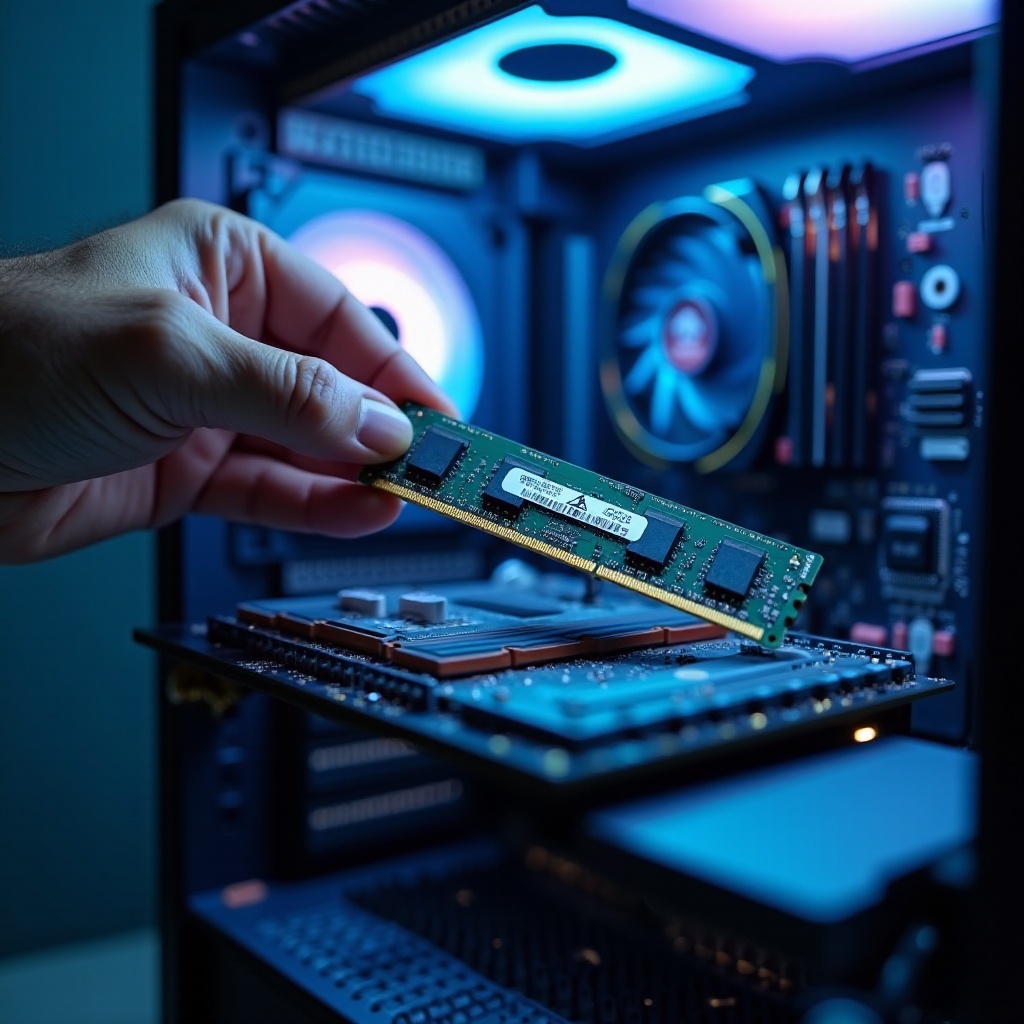
Comprendre la RAM
La RAM est cruciale pour le fonctionnement rapide et fluide de votre ordinateur. Elle assure un stockage temporaire des données nécessaires pour les tâches en cours, améliorant ainsi la vitesse de traitement.
- Définition et rôle: Elle est une mémoire volatile qui stocke les informations de travail que le processeur utilise en temps réel. Une quantité insuffisante de RAM peut ralentir votre ordinateur.
- Types de RAM: Les versions courantes incluent DDR3 et DDR4, avec DDR4 offrant des vitesses accrues et une meilleure efficacité énergétique.
Avec ces bases sur la RAM établies, il est temps de passer à la vérification des spécifications de votre PC.
Vérifier les Spécifications de Votre PC
Avant d'installer de la RAM, il est essentiel de vérifier la compatibilité de votre matériel:
1. Outils de vérification: Utilisez des programmes tels que CPU-Z ou Speccy pour analyser les caractéristiques de votre système. Ils vous fourniront des informations sur le type de RAM actuellement utilisé et les spécifications de votre carte mère.
2. Évaluation des besoins: Déterminez la quantité de RAM nécessaire en fonction de vos activités, qu'il s'agisse de jeux, de montage ou de multitâche intensif.
Une fois la compatibilité confirmée, nous passons à la sélection de la bonne RAM.
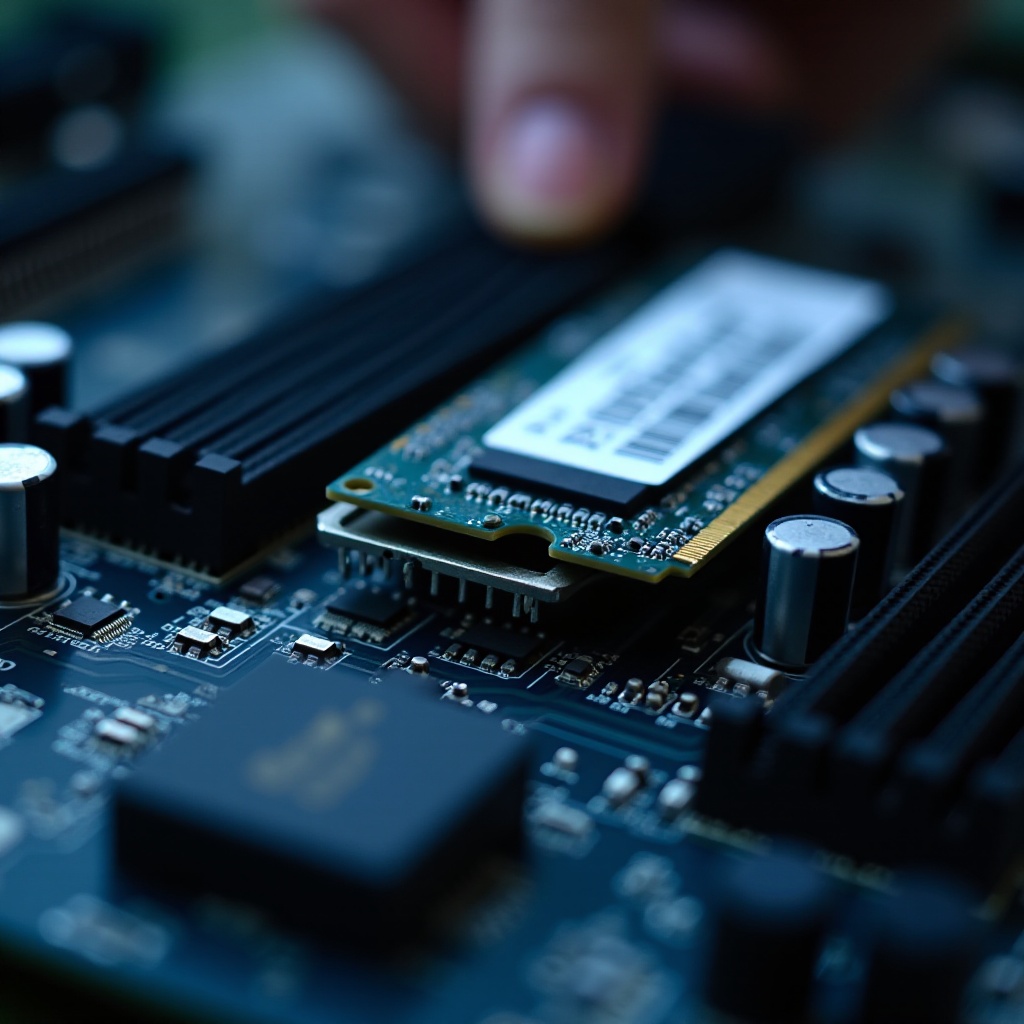
Choisir la Bonne RAM
Après vérification, choisissez la RAM qui répondra le mieux à vos attentes :
- Critères de sélection: Assurez-vous que votre choix est compatible avec votre carte mère, en tenant compte de la fréquence, du type et de la capacité.
- Comparaison des marques: En 2024, plusieurs marques se distinguent par la fiabilité de leurs modules de RAM. Consultez les avis, vérifiez la garantie et comparez les prix.
Bien équipé, vous êtes prêt pour la procédure d'installation.
Procédure d'Installation
L'installation de la RAM peut être simple si vous suivez ces directives:
1. Préparation: Rassemblez tous les outils nécessaires, dont un tournevis et ayez une zone de travail propre.
2. Étapes d'installation:
- Éteignez le PC et débranchez-le.
- Ouvrez le boîtier et localisez les slots de RAM.
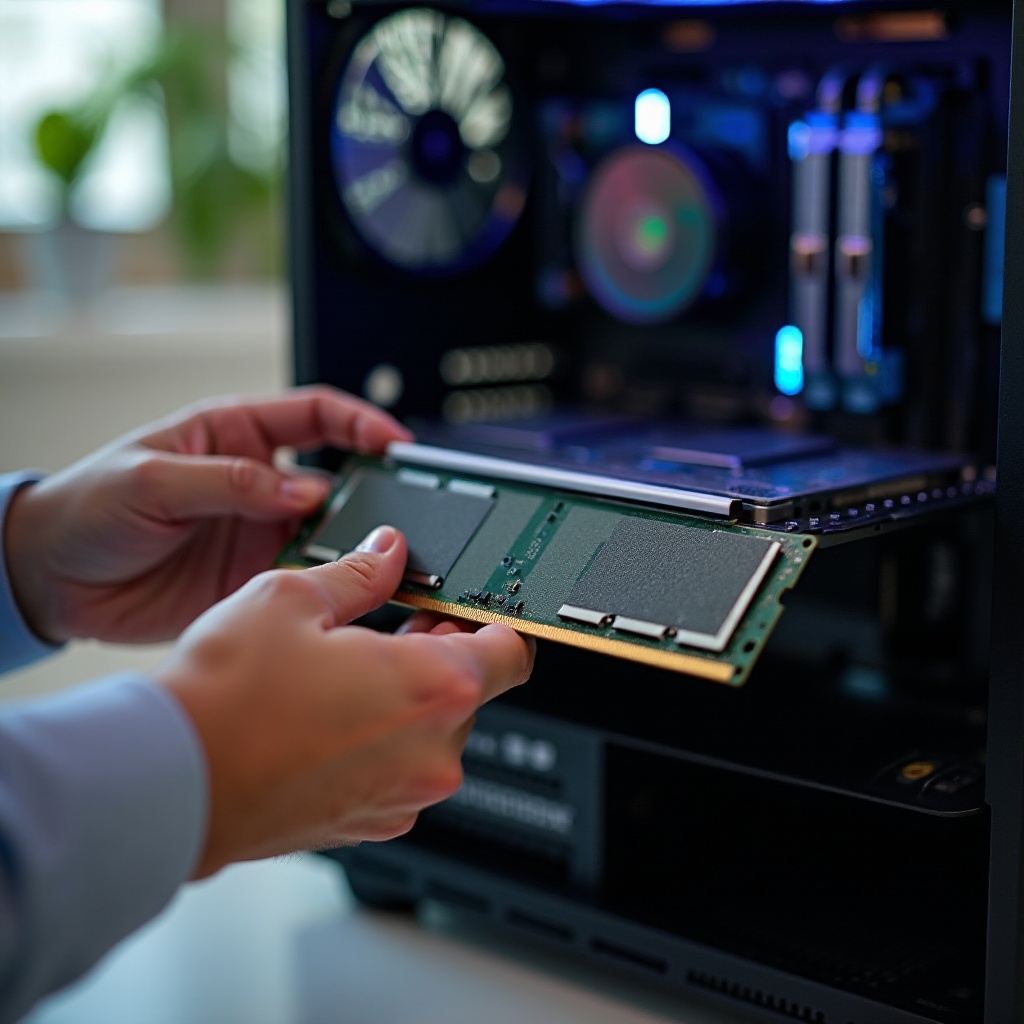
- Insérez le module de RAM dans le slot jusqu'à entendre un clic.
- Fermez le boîtier et rebranchez le PC.
3. Tutoriel vidéo: Visualiser un guide vidéo peut vous aider à éviter les erreurs fréquentes.
Après l'installation, il est vital de procéder à des tests et validations.
Test et Validation
Avant de finaliser l'installation, vérifiez le bon fonctionnement de la RAM:
- Vérification du système: Démarrez votre ordinateur et accédez aux paramètres du BIOS pour confirmer que la RAM est détectée.
- Utilisation de logiciels de test: Utilisez MemTest86 pour évaluer la performance et s'assurer de l'absence d'erreurs.
Si des problèmes surviennent, ne vous inquiétez pas, des solutions existent.
Résolution des Problèmes Communes
Même préparé, vous pouvez rencontrer quelques obstacles:
- Non-détection: Si la RAM n'apparaît pas, vérifiez son insertion et la compatibilité des slots.
- Compatibilité: Examinez les réglages BIOS et la compatibilité de fréquence de la RAM.
Ayant révélé les étapes clés, concluons cette amélioration pratique.
Conclusion
En ajoutant de la RAM, vous améliorez notablement les performances de votre PC, avec des temps de réponse optimisés et une gestion améliorée des applications multitâches. Suivre ce guide vous permet de procéder à cette mise à niveau de manière autonome, sans nécessiter de coûts élevés. Pensez aux autres améliorations possibles pour prolonger encore plus la vie de votre ordinateur.
Questions fréquemment posées
Combien de RAM dois-je ajouter à mon PC ?
Cela dépend de vos besoins spécifiques ; généralement, 8 à 16 Go conviennent à la plupart des utilisateurs.
Quelle est la différence entre DDR3 et DDR4 ?
Le DDR4 est plus rapide et consomme moins d'énergie que le DDR3, offrant ainsi de meilleures performances.
Puis-je ajouter de la RAM tout seul sans professionnel ?
Oui, avec un peu de précaution et en suivant les étapes indiquées, vous pouvez tout à fait ajouter de la RAM vous-même avec succès.