
Introduction
Le pavé numérique est un outil essentiel pour de nombreux utilisateurs, qu'il s'agisse de saisir des chiffres pour la comptabilité ou d'effectuer d'autres tâches professionnelles. Sous Windows 11, ce pavé est parfois désactivé par défaut au démarrage, ce qui peut causer de l'irritation. Ce guide vous explique comment activer cette fonctionnalité pour optimiser votre productivité.

Accéder au BIOS/UEFI
Pour activer le pavé numérique dès le démarrage, une des premières étapes consiste à configurer le BIOS ou l'UEFI de votre ordinateur. Ce système préliminaire gère les premières étapes de démarrage.
Qu'est-ce que le BIOS/UEFI ?
Le BIOS (Basic Input/Output System) ou l'UEFI (Unified Extensible Firmware Interface) est indispensable au démarrage initial de votre PC, gérant les interactions entre le matériel et le système d'exploitation. Il est important de le comprendre pour effectuer certaines modifications.
Étapes pour accéder au BIOS/UEFI
Pour entrer dans le BIOS/UEFI, suivez ces étapes :
- Redémarrez votre PC.
- Pendant le démarrage, appuyez sur la touche appropriée (F2, F10, DEL ou ESC selon le fabricant).
- Dans le menu du BIOS, utilisez les touches fléchées pour naviguer jusqu'à la section où l'on peut activer le pavé numérique.
Activer le pavé numérique depuis le BIOS/UEFI
Une fois dans le BIOS/UEFI, vous pouvez activer le pavé numérique :
- Trouvez l'option 'Pavé Numérique' ou 'Num Lock'.
- Réglez-la sur 'Activé' ou 'On'.
- Enregistrez les modifications et quittez (souvent par la touche F10).
Ces changements garantissent que le pavé numérique sera actif au démarrage.
Paramètres Windows 11: Configuration
Si vous n'avez pas accès au BIOS ou préférez une méthode intégrée à l'OS, Windows 11 propose des options pour ajuster les paramètres de démarrage.
Accéder aux Paramètres Windows
Pour modifier les paramètres Windows :
- Cliquez sur 'Démarrer' et ouvrez 'Paramètres'.
- Allez dans 'Accessibilité', puis 'Clavier'.
Modifier les options de démarrage
Sous 'Clavier', vous pouvez :
- Activer 'Utiliser le clavier numérique pour déplacer la souris' pour garantir sa fonctionnalité.
- Cocher 'Verr Num au démarrage' pour que le pavé soit actif dès l'allumage.
Sauvegarder les changements
Après ces ajustements :
- Appuyez sur 'Appliquer', puis 'OK'.
- Redémarrez le PC pour que les réglages prennent effet.
Cela assurera que le pavé numérique est prêt à l'emploi dès le démarrage.
Modification du Registre Windows
Pour ceux qui se sentent à l’aise avec le système, modifier le Registre peut être une solution directe.
Introduction au Registre Windows
Le Registre Windows est une base de données essentielle qui stocke les configurations système et applicatives. Manipuler le registre doit se faire avec prudence pour éviter de nuire à la performance générale du système.
Étapes pour modifier le Registre
Pour activer le pavé numérique via le Registre :
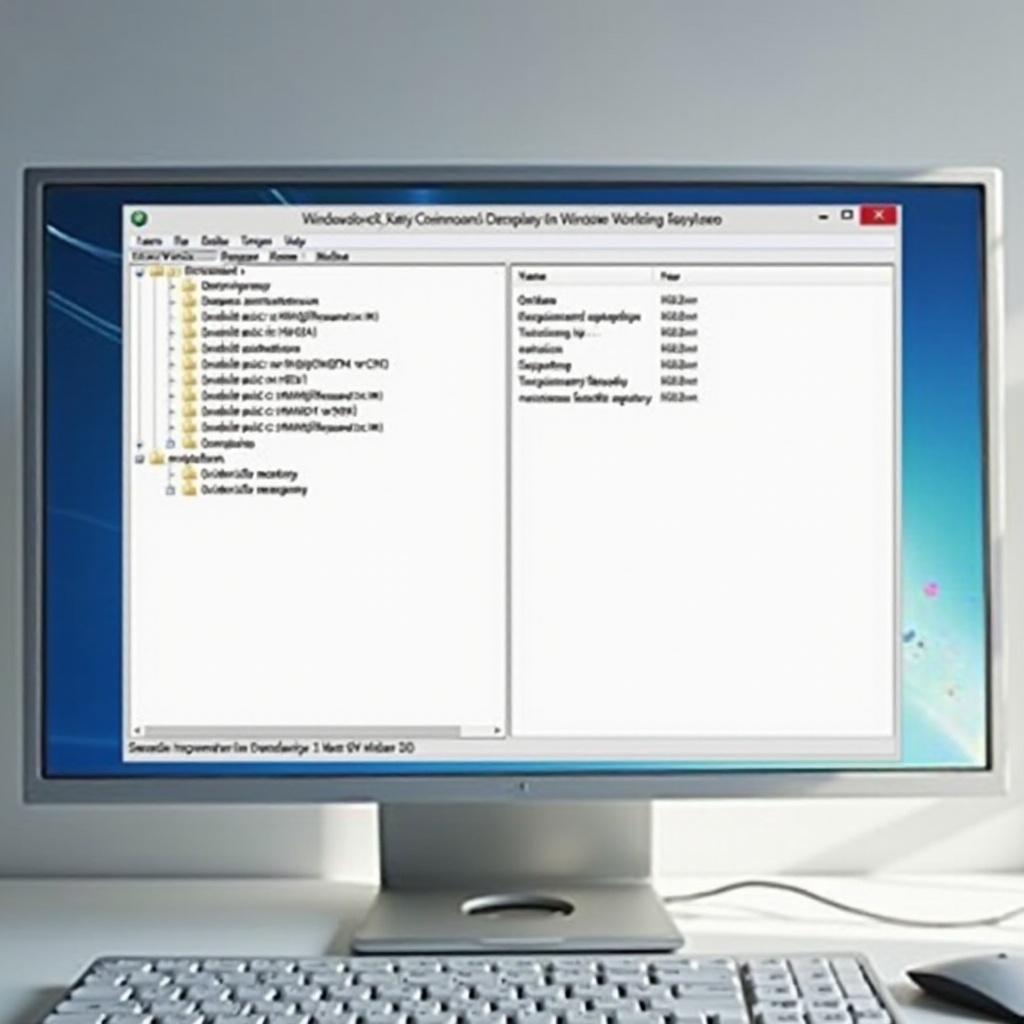
- Appuyez sur 'Win+R', tapez 'regedit' et validez avec 'Entrée'.
- Naviguez vers 'HKEY_USERS.DEFAULTControl PanelKeyboard'.
- Double-cliquez sur 'InitialKeyboardIndicators' et attribuez-lui la valeur '2'.
Précautions lors de la modification du Registre
Avant toute modification du Registre :
- Faites une sauvegarde de vos données.
- Soyez certain de chaque étape.
- En cas de doute, demandez conseil à un professionnel.
Résoudre les Problèmes Communs
Si malgré tout cela, le pavé numérique ne fonctionne toujours pas au démarrage, quelques solutions peuvent être envisagées.
Pavé numérique inactif après modifications
Pour un pavé qui reste désactivé :
- Reprenez les étapes pour garantir qu'elles ont été correctement suivies.
- Vérifiez que le pavé numérique de votre clavier n'est pas physiquement bloqué ou endommagé.
Mise à jour des pilotes
Des pilotes obsolètes peuvent perturber la fonctionnalité :
- Ouvrez le 'Gestionnaire de périphériques'.
- Mettez à jour le pilote du clavier.
Autres solutions possibles
Si les problèmes persistent, envisagez :
- De visiter le site du fabricant pour une mise à jour du BIOS/UEFI.
- Une réinstallation propre de Windows comme dernier recours.
Conclusion
Activer le pavé numérique dès le démarrage de Windows 11 améliore votre expérience utilisateur. Grâce à ce guide détaillé, vous pouvez facilement activer cette fonctionnalité et optimiser votre utilisation quotidienne. Prenez le temps d'appliquer la méthode qui vous convient le mieux.
Questions fréquemment posées
Pourquoi le pavé numérique est-il désactivé par défaut sur certains ordinateurs ?
Certains fabricants désactivent le pavé numérique par défaut pour économiser l'énergie pendant le démarrage.
Est-il sans danger de modifier le Registre Windows pour cette opération ?
Modifier le Registre est sûr si vous suivez les étapes correctement et effectuez une sauvegarde préalable de vos données.
Y a-t-il des outils tiers pour activer automatiquement le pavé numérique ?
Oui, plusieurs logiciels tiers peuvent automatiser cette tâche, mais choisissez un programme fiable pour éviter tout risque.