
Introduction
La gestion des sessions utilisateurs sur Windows 10 est cruciale pour maintenir un système efficace et sécurisé. Supprimer une session peut être nécessaire pour organiser ou libérer des ressources. Ce guide vous offre les étapes détaillées pour accomplir cette tâche sans tracas, tout en préservant vos données importantes.
Comprendre les sessions Windows 10
Les sessions utilisateurs sur Windows 10 sont des espaces personnalisés qui contiennent les paramètres individuels et les fichiers de chaque utilisateur. Il est important de distinguer entre un compte local, qui est spécifique à un appareil, et un compte Microsoft, qui offre la synchronisation sur plusieurs dispositifs. Selon vos besoins, l'utilisation de l'un ou l'autre peut varier.
Préparer la suppression d'une session
Avant de supprimer une session, vous devez être fin prêt.
Sauvegarder vos données essentielles : Utilisez des outils de sauvegarde externes ou en ligne pour protéger vos fichiers de toute perte potentiel.
Vérifier les autorisations nécessaires : Assurez-vous que votre compte a les droits administratifs requis pour effectuer cette opération.
Après ces préparatifs, vous serez prêt à supprimer la session sans risques.
Supprimer via les paramètres Windows
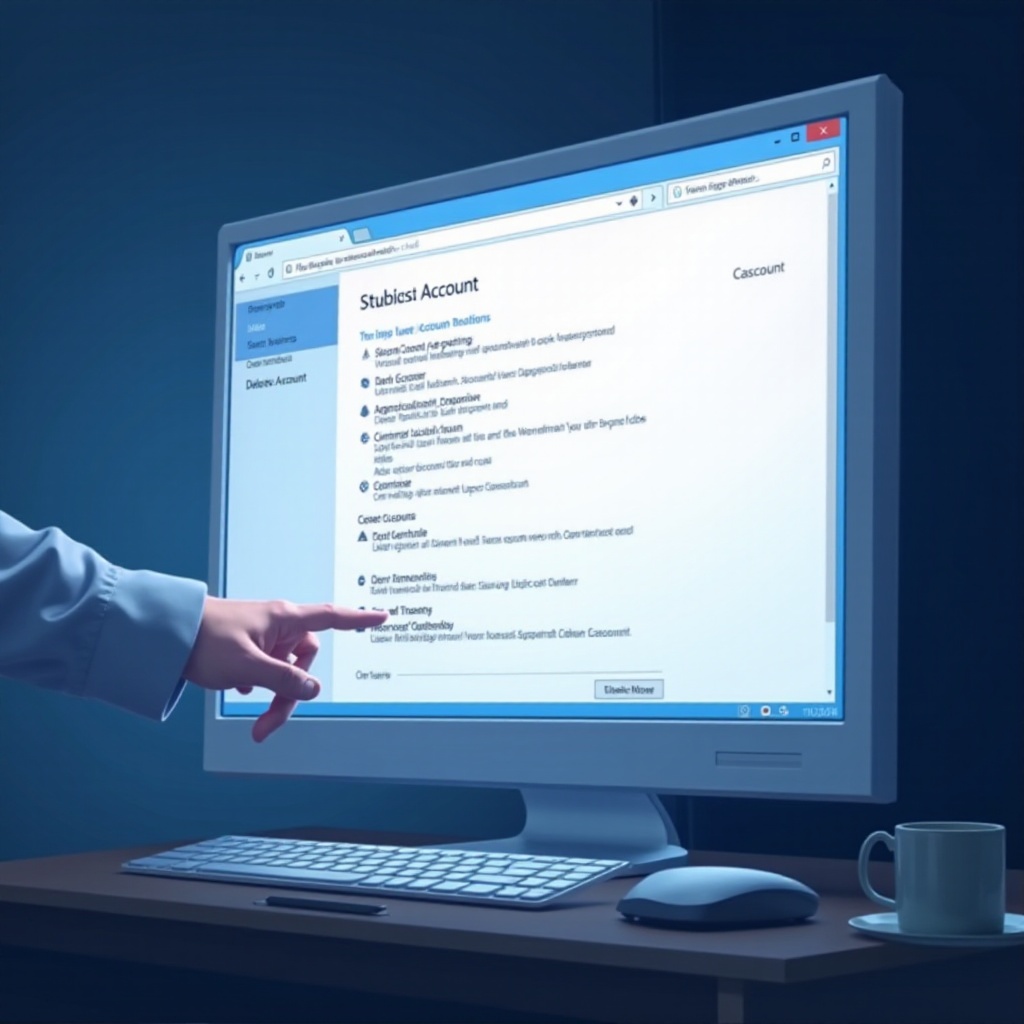
Ensuite, vous pouvez supprimer la session via les paramètres de votre système.
- Allez dans Paramètres via le menu Démarrer.
- Sélectionnez Comptes.
- Dans Famille et autres utilisateurs, repérez le compte à supprimer.
- Cliquez sur le compte et choisissez Supprimer.
Grâce à cette méthode, la suppression est rapide et sans complication.
Utiliser le Panneau de configuration
Il existe également une autre méthode via le Panneau de configuration.
- Ouvrez le Panneau de configuration depuis le moteur de recherche Windows.
- Accédez à Comptes d'utilisateurs.
- Sélectionnez Gestion d'un autre compte.
- Repérez et supprimez le compte concerné.
Utiliser le Panneau de configuration peut être votre solution alternative si vous préférez cette approche.
Résoudre les problèmes éventuels
Si des problèmes surviennent lors de la suppression, voici quelques solutions :
- Vérifiez vos privilèges administratifs pour être sûr d'avoir tous les droits.
- Supprimer en mode sans échec : En cas de difficultés, redémarrez votre système en mode sans échec et effectuez la suppression.
Ces conseils vous aideront à surmonter les obstacles les plus courants.
Conclusion
La suppression d'une session Windows 10 contribue à garder votre système en ordre et sécurisé. En suivant les instructions fournies dans ce guide, vous pouvez réaliser cette tâche efficacement et en toute sécurité. N'oubliez jamais de sauvegarder vos données et d'assurer vos privilèges administratifs avant de procéder.
Questions fréquemment posées
Puis-je récupérer une session supprimée sur Windows 10 ?
Non, une fois la session supprimée, elle est irrécupérable. Sauvegardez vos données avant la suppression.
Que se passe-t-il avec mes données après la suppression d'une session ?
Les données liées à la session sont perdues, il est donc essentiel de sauvegarder au préalable.
Quelle est la différence entre désactiver et supprimer une session ?
La désactivation empêche l'accès à la session sans la supprimer, la suppression élimine définitivement le compte.