
Introduction
Le Bluetooth joue un rôle clé dans la connectivité des périphériques sans fil à votre ordinateur, que ce soit pour des écouteurs, des claviers ou d'autres accessoires. Cette technologie est cruciale pour réduire les encombrements de câbles et permettre une expérience utilisateur sans fil fluide. Cet article vous guidera pas à pas pour déterminer si votre PC possède le Bluetooth, ainsi que les solutions à envisager si ce n'est pas le cas.
Comprendre le Bluetooth
Avant de plonger dans les démarches pour vérifier la présence du Bluetooth, il est essentiel de comprendre ce qu'est cette technologie. Le Bluetooth est une norme de communication sans fil permettant l'échange de données sur de courtes distances. Son emploi est particulièrement pratique pour connecter des appareils comme des casques audio, des souris ou des claviers, offrant ainsi plus de mobilité et moins de désordre dû aux câbles.
En profitant de la simplicité du Bluetooth, vous pouvez améliorer nettement votre expérience numérique quotidienne. Passons maintenant aux méthodes pour vérifier si votre PC en est équipé.
Comment Vérifier la Présence du Bluetooth sur Mon PC
Pour savoir si votre PC a le Bluetooth, deux méthodes simples peuvent être employées :
Vérification via les Paramètres de Windows :
Cliquez sur l'icône Windows dans le coin inférieur gauche de votre écran pour ouvrir le menu Démarrer.
- Sélectionnez 'Paramètres' (représenté par une icône en forme de rouage).
- Accédez à 'Appareils'.
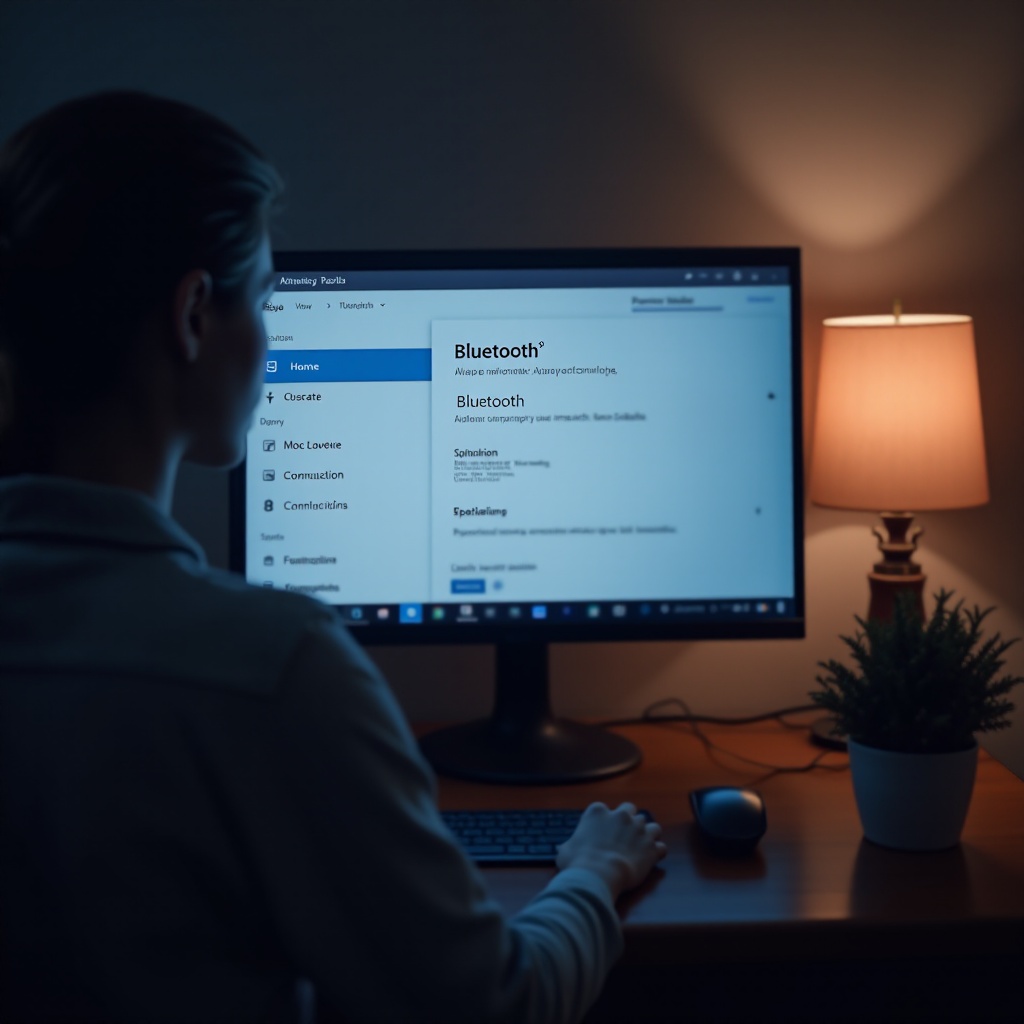
- Dans la section à gauche, cliquez sur 'Bluetooth et autres appareils'.
Si l'option d'activer le Bluetooth est visible, cela signifie que votre PC est doté de cette fonctionnalité.
Utilisation du Gestionnaire de Périphériques :
Faites un clic droit sur le bouton Démarrer et choisissez 'Gestionnaire de périphériques'.
- Recherchez 'Bluetooth' ou 'Radio Bluetooth' dans la liste. La présence de cette section indique un Bluetooth intégré.
- En l'absence de ces options, vérifiez sous 'Cartes réseau' pour identifier un adaptateur Bluetooth.
Ces méthodes directes vous confirmeront si votre PC possède le Bluetooth. Cependant, si vous découvrez qu'il manque, des solutions sont possibles pour combler ce manque.
Solutions si le Bluetooth n'est pas Disponible
Si votre PC ne dispose pas de la fonctionnalité Bluetooth intégrée, plusieurs options s'offrent à vous pour y remédier :
Mettre à Jour les Drivers et Windows :
Assurez-vous que votre système d'exploitation Windows et les pilotes associés sont à jour. L'absence de Bluetooth peut parfois s'expliquer par des pilotes non installés ou obsolètes.
Allez dans 'Paramètres' > 'Mise à jour et sécurité' > 'Windows Update' pour vérifier la présence de mises à jour disponibles.
Ajouter un Dongle Bluetooth USB :
Si la mise à jour des pilotes ne résout pas le problème, l'utilisation d'un dongle Bluetooth USB est une autre façon de donner à votre PC des capacités Bluetooth. Voici comment procéder :
- Achetez un dongle Bluetooth compatible avec votre version de Windows.
- Insérez le dongle dans un port USB ouvert sur votre PC.
- Installez les pilotes fournis avec le dongle, le cas échéant.
Grâce à ces dongles, vous pouvez ajouter facilement et rapidement les fonctionnalités Bluetooth à votre PC, bénéficiant ainsi de toutes ses applications sans fil sans contraintes. Utiliser le Bluetooth peut significativement changer votre manière de travailler sur votre PC, tant au niveau personnel que professionnel.
Conclusion
Vérifier la présence de Bluetooth sur votre PC est une opération simple, à réaliser soit par les paramètres de Windows, soit via le Gestionnaire de périphériques. Dans le cas où votre ordinateur n'a pas cette fonctionnalité, l'ajout d'un dongle Bluetooth USB ou la mise à jour des drivers sont des solutions efficaces à envisager. L'accessibilité au Bluetooth ouvre un monde de connectivité sans fil, essentiel pour les interactions modernes avec divers appareils numériques.
Questions fréquemment posées
Comment activer le Bluetooth sur mon PC ?
Pour activer le Bluetooth, allez dans 'Paramètres' > 'Appareils' > 'Bluetooth et autres appareils', puis activez le Bluetooth.
Pourquoi mon Bluetooth ne fonctionne-t-il pas correctement ?
Cela peut être dû à des pilotes obsolètes ou à des problèmes matériels. Essayez de mettre à jour les pilotes ou redémarrez votre PC pour résoudre le problème.
Comment ajouter Bluetooth à un PC sans Bluetooth intégré ?
Vous pouvez ajouter le Bluetooth en utilisant un dongle Bluetooth USB, qui est une solution simple et abordable pour ajouter cette fonctionnalité à votre PC.