
Introduction
Le Downloader est un outil indispensable pour les utilisateurs de Smart TVs car il permet de télécharger et de gérer des fichiers directement sur votre téléviseur. Suivre ce guide vous permettra d'installer cette application sur votre TV Samsung, ouvrant ainsi un monde de contenu supplémentaire et de nouvelles fonctionnalités. Ce guide détaillé vous expliquera, étape par étape, comment intégrer Downloader à votre TV Samsung pour optimiser votre expérience télévisuelle.
Préparer votre TV Samsung
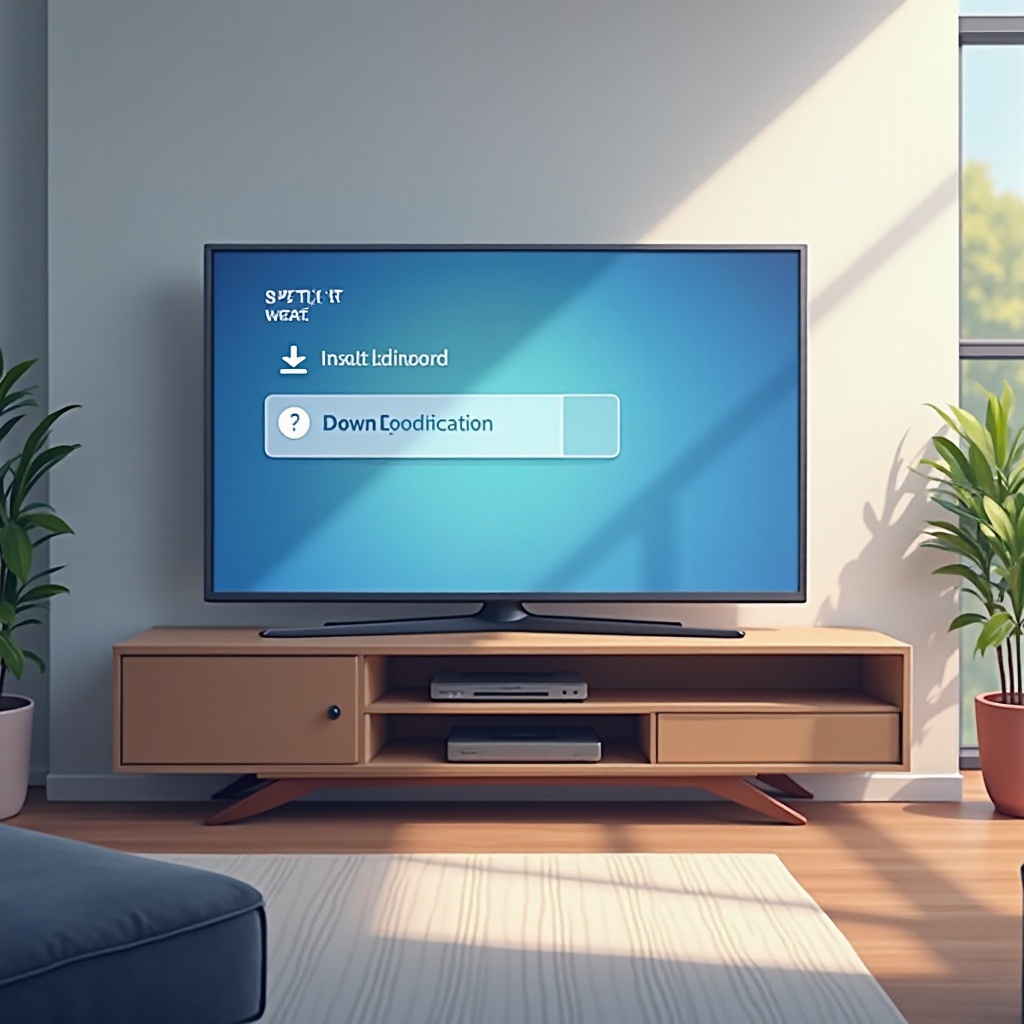
Avant de procéder à l'installation, il est essentiel que votre TV Samsung soit prête à accueillir de nouvelles applications. Cette étape de préparation garantit une installation sans problème.
Vérifier la compatibilité de votre modèle : Assurez-vous que votre modèle de TV Samsung supporte l'application Downloader. Consultez le site Web de Samsung ou le manuel de votre TV pour vérifier la compatibilité.
Mettre à jour le logiciel de votre TV : Pour maximiser les performances, vérifiez que votre téléviseur dispose du logiciel le plus récent. Accédez aux paramètres de votre TV pour effectuer la mise à jour si nécessaire. Cette étape prévient les problèmes de compatibilité pendant l'installation.
Une fois votre TV prête, vous pouvez passer à l'étape suivante qui consiste à installer l'application Downloader.
Installer l'application Downloader
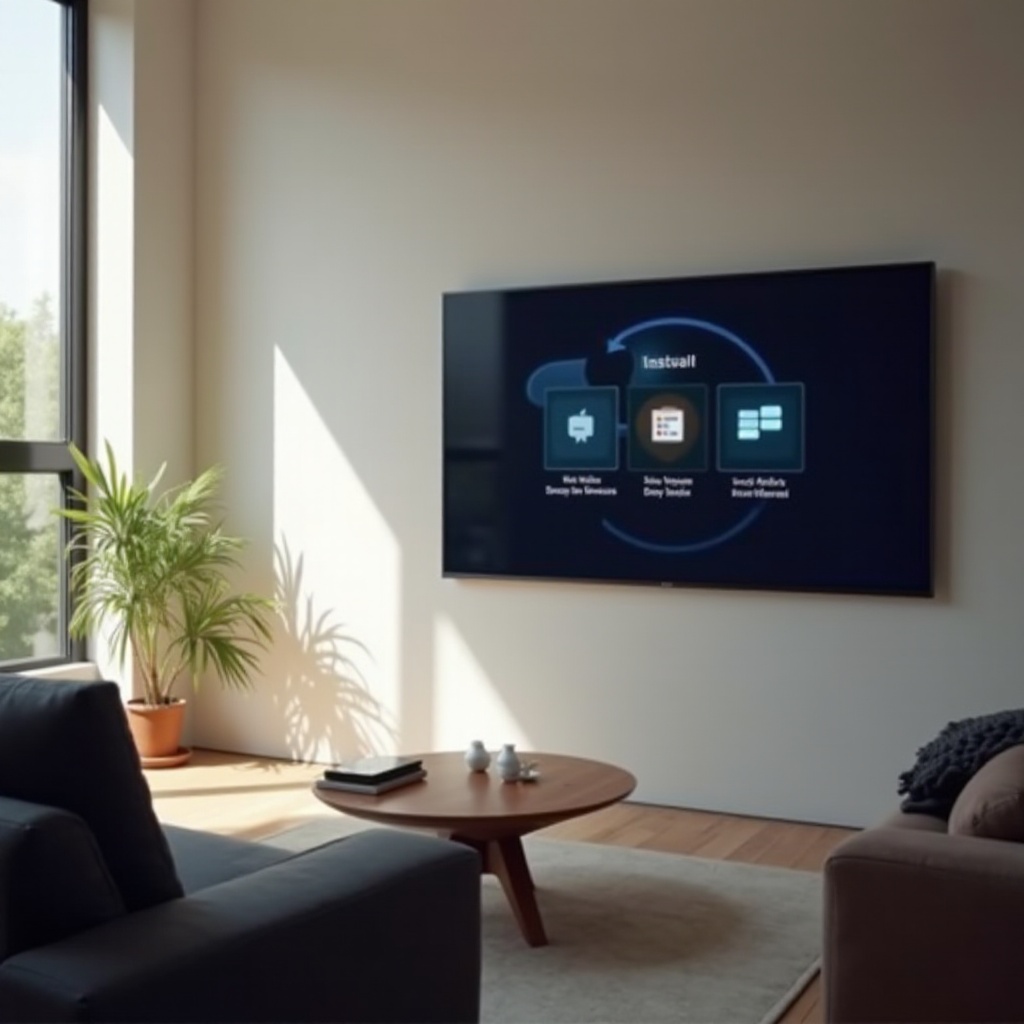
L'installation de l'application Downloader sur votre TV Samsung est possible en suivant quelques étapes simples. Suivez ce guide pour la télécharger et l'ajouter à votre bibliothèque d'applications.
Accéder au Samsung App Store : Allumez votre TV et rendez-vous sur le Samsung App Store via le menu principal. Utilisez la télécommande pour naviguer jusqu'à la barre de recherche.
Téléchargement de Downloader : Entrez 'Downloader' dans la barre de recherche. Une fois l'application trouvée, sélectionnez-la et cliquez sur 'Installer'. Attendez la fin du téléchargement et de l'installation.
Avec l'application maintenant installée, vous êtes prêt à passer à sa configuration et à son utilisation.
Configurer et utiliser Downloader
Une fois installée, l'application Downloader doit être configurée pour fonctionner de manière optimale. Voici comment procéder.
Paramétrage initial de l'application : Ouvrez Downloader et ajustez les paramètres selon vos préférences, comme l'emplacement des téléchargements et les autorisations nécessaires pour accéder à Internet.
Navigation et téléchargement de contenu : Utilisez le navigateur intégré à Downloader pour explorer le web. Vous pouvez facilement entrer des URL et commencer à télécharger des fichiers multimédia directement sur votre téléviseur. Cette fonction est idéale pour accéder à des contenus indisponibles sur les plateformes traditionnelles.
Des difficultés peuvent survenir pendant l'utilisation ; la section suivante traite des solutions aux problèmes courants.
Résolution des problèmes courants
Même avec une préparation minutieuse, des problèmes peuvent survenir. Voici des solutions pour les problèmes fréquents rencontrés avec Downloader.
Problèmes d'installation courants : Si Downloader ne s'affiche pas ou ne fonctionne pas correctement, vérifiez votre connexion Internet et assurez-vous que la TV est à jour. Parfois, un simple redémarrage de votre téléviseur peut résoudre ces anomalies.
Support et mises à jour : Surveillez les mises à jour de l'application pour bénéficier des dernières fonctionnalités et correctifs. Consultez régulièrement le Samsung App Store pour les mises à jour disponibles.
Votre expérience avec Downloader peut être améliorée par des mises à jour régulières et un dépannage proactif. En conclusion, vous verrez comment ces étapes s'intègrent dans une solution cohérente pour profiter pleinement de votre TV Samsung.
Conclusion
Installer l'application Downloader sur votre TV Samsung est un processus simple et gratifiant. Grâce à une préparation appropriée et à une navigation efficace dans l'App Store, vous pouvez accéder à un monde de contenu supplémentaire et de fonctionnalités améliorées. Que vous recherchiez des films, des émissions de télévision ou des applications tierces, Downloader offre une solution flexible et fiable pour maximiser votre expérience Smart TV.
Questions fréquemment posées
Pourquoi ne puis-je pas trouver Downloader dans le Samsung App Store?
Il est possible que l'application ne soit pas disponible dans votre région ou que votre TV nécessite une mise à jour logicielle pour l'afficher.
Est-ce que l'installation de Downloader annule la garantie de ma TV?
Non, installer une appli approuvée comme Downloader depuis le Samsung App Store ne devrait pas affecter votre garantie.
Comment désinstaller Downloader si je ne veux plus l'utiliser?
Accédez au menu d'applications, sélectionnez Downloader, puis choisissez 'Désinstaller'. Cela supprimera l'application de votre système.