
Introduction
Pour ceux cherchant à simplifier l'utilisation quotidienne de leur téléphone, projeter l'écran Android sur un PC via USB peut être une solution efficace. Cette méthode, qui n'utilise pas de logiciel tiers, garantit une meilleure sécurité et compatibilité tout en conservant l'intégrité de votre appareil. Cet article vous guidera à travers un processus pas à pas, tout en fournissant des astuces pour un usage optimal.
Pré-requis pour afficher l'écran Android
Avant de commencer, il est essentiel de vérifier les éléments nécessaires pour une connexion réussie:
- Un bon câble USB pour établir une connexion stable.
- Un ordinateur sous Windows, macOS ou Linux avec un port USB disponible.
- Assurez-vous que votre téléphone est bien chargé.
Une fois vos équipements réunis, vous pouvez entamer les prochaines préparations pour configurer votre Android.
Activer le mode développeur et le débogage USB
Pour que votre appareil communique correctement avec le PC, l'activation du mode développeur et du débogage USB est cruciale. Suivez les instructions ci-dessous pour y parvenir:
1. Ouvrez les Paramètres de votre téléphone.
2. Accédez à 'À propos du téléphone' et cliquez dessus.
3. Cliquez sept fois sur 'Numéro de build' pour activer le mode développeur.
4. Revenez dans les Paramètres et ouvrez 'Options pour les développeurs'.
5. Activez 'Débogage USB'.
Une fois cette étape franchie, votre téléphone est prêt à utiliser les commandes ADB pour se connecter à votre PC.
Utilisation des commandes ADB pour connecter Android à PC
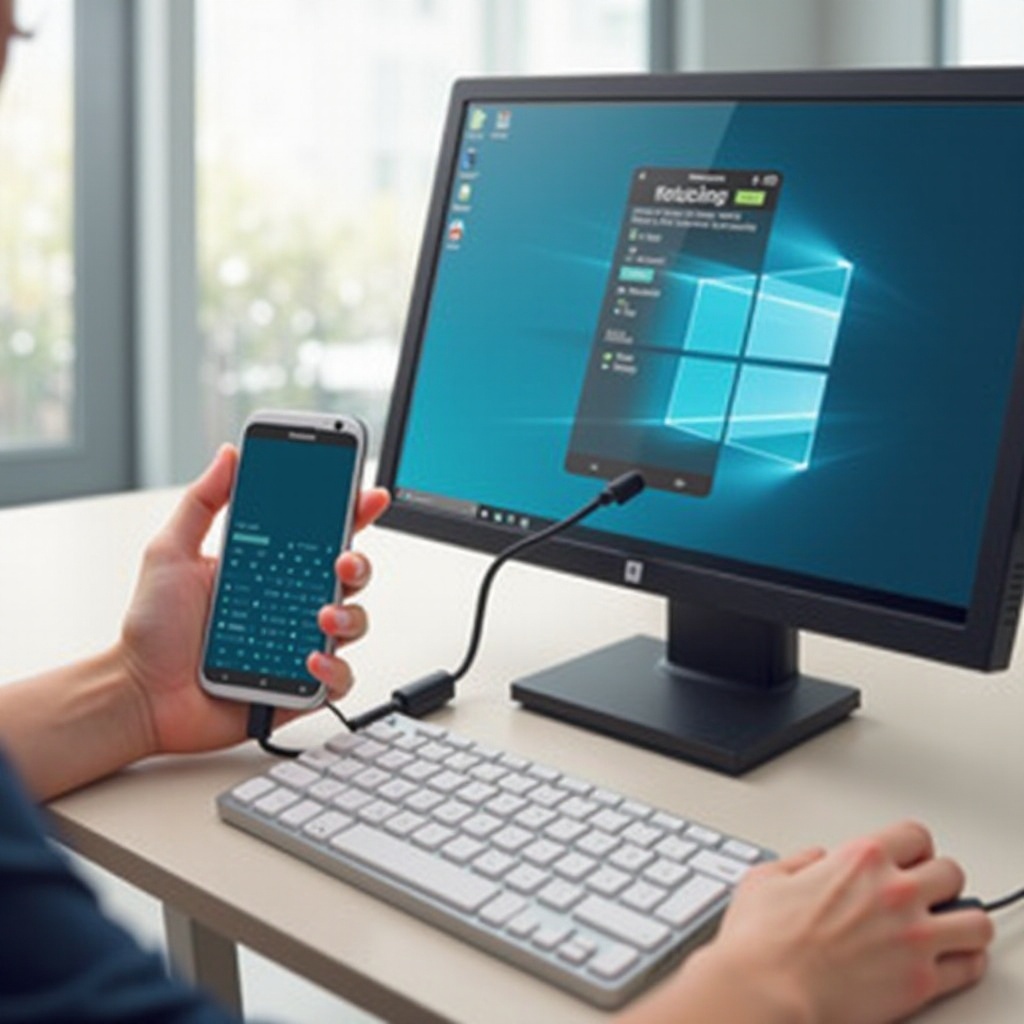
Après avoir préparé votre appareil Android, vous pouvez passer à l'étape suivante : utiliser ADB pour l'afficher sur votre PC. Cet outil doit être installé sur votre PC.
Qu'est-ce qu'ADB ?
ADB ou Android Debug Bridge est un outil en ligne de commande essentiel pour interagir avec votre appareil depuis votre ordinateur, faisant partie du SDK Android.
Étapes pour utiliser ADB
- Installez SDK Platform Tools Android sur votre ordinateur.
- Ouvrez l'invite de commande et accédez au dossier SDK Platform Tools.
- Connectez votre téléphone à l'ordinateur via USB.
- Saisissez 'adb devices' pour vérifier la connexion.
- Utilisez 'adb shell' pour contrôler votre appareil Android.
Grâce à ces étapes, vous assurez une connexion robuste entre votre téléphone et votre PC, préparant l'affichage.
Résolution des problèmes courants de connexion
Les utilisateurs peuvent rencontrer divers problèmes de connexion qui peuvent interrompre le processus. Voici comment les aborder :
Problèmes de connexion USB
Si votre ordinateur ne détecte pas votre Android, assurez-vous que :
- Le câble USB est fonctionnel et non endommagé.
- Le port USB de votre ordinateur fonctionne correctement.
Erreurs fréquentes ADB et solutions
Erreur : 'dispositifs non autorisés à se connecter'.
Solution : Révoquez les autorisations USB dans les paramètres du développeur et reconnectez votre appareil.
Erreur : 'dispositif non reconnu'.
Solution : Installez les pilotes appropriés pour votre Android sur votre ordinateur.
Ces solutions permettront de surmonter les problèmes et d'utiliser l'affichage sans interruption.
Conseils pour une expérience d'affichage optimale
Pour profiter au mieux de l'affichage de l'écran Android sur votre PC, quelques optimisations peuvent être apportées :
Optimisation de la qualité d'affichage
- Configurez votre Android sur la plus haute résolution possible.
- Fermez les applications non essentielles en arrière-plan.
Trucs pour améliorer la fluidité
- Utilisez un câble de qualité supérieure pour éviter les coupures.
- Veillez à ce que votre PC soit performant sans applications lourdes ouvertes simultanément.
Avec ces conseils, votre expérience d'affichage sera fluide et sans interruption.
Conclusion
Projeter l'écran Android sur PC via USB sans logiciel tiers offre de nombreux avantages pratiques et sécuritaires. Ce guide vous donne les clés pour exécuter cette tâche efficacement, avec des astuces pratiques pour optimiser votre utilisation. Qu'il s'agisse de travailler, de jouer ou de simplement naviguer, cette méthode restera un précieux atout.
Questions fréquemment posées
Puis-je utiliser cette méthode avec n'importe quel téléphone Android ?
Oui, cette méthode fonctionne avec tout appareil capable d'activer le débogage USB.
Que faire si mon PC ne reconnaît pas mon appareil Android ?
Vérifiez le câble, les ports USB, et assurez-vous que les pilotes Android sont correctement installés.
Existe-t-il des alternatives pour afficher l'écran sans USB ?
Oui, il est possible de projeter l'écran via Wi-Fi, mais cela peut nécessiter des applications tierces.