
Introduction
Une TV TCL qui se met en veille ou s'éteint toute seule en plein film ou pendant un match perturbe vite le confort d'utilisation. Beaucoup d'utilisateurs cherchent comment enlever le mode veille sur TV TCL, mais se perdent dans les menus ou confondent plusieurs réglages différents : extinction automatique, minuterie de sommeil, HDMI-CEC, économie d'énergie, veille réseau, etc.
Ce guide détaille toutes les étapes pour reprendre la main sur votre téléviseur. Vous allez voir comment désactiver ou allonger la veille automatique, supprimer la minuterie de sommeil, maîtriser les interactions avec les appareils connectés et résoudre les cas où la TV repasse en veille sans raison apparente.
Nous aborderons aussi les impacts sur la consommation électrique, afin de trouver un équilibre entre confort et économies. Que votre TV TCL fonctionne avec Android TV, Google TV ou un autre système, vous disposerez d'une méthode claire et logique pour régler ce problème de veille une bonne fois pour toutes.
Comprendre le mode veille sur une TV TCL
Avant de chercher à enlever le mode veille sur TV TCL, il est essentiel de comprendre ce qui se cache derrière ce terme. Plusieurs fonctions différentes peuvent donner l'impression que la TV se met en veille ou s'éteint toute seule alors qu'il s'agit de mécanismes distincts.
Qu'est-ce que le mode veille sur une TV TCL ?
Le mode veille est l'état dans lequel la TV semble éteinte, mais reste prête à être rallumée rapidement. L'écran est noir, le son est coupé, mais un voyant reste allumé ou clignote. La TV continue à consommer un peu d'électricité, mais bien moins qu'en fonctionnement normal.
Ce mode permet notamment :
- Un allumage rapide avec la télécommande.
- La réception de certaines commandes (HDMI-CEC, réseau, mises à jour éventuelles).
- Le respect des normes européennes d'éco-conception qui limitent fortement la consommation en veille.
Différence entre veille, veille prolongée et extinction complète
Sur certains modèles TCL, on trouve plusieurs états proches mais à ne pas confondre :
- Veille simple : la TV se rallume très vite, mais la consommation reste légèrement supérieure à la veille profonde.
- Veille prolongée : la TV met un peu plus de temps à se rallumer, mais consomme encore moins.
- Extinction complète : la TV ne consomme quasiment plus rien, mais le redémarrage est plus long.
À cela s'ajoutent des fonctions comme :
- L'extinction automatique après une période d'inactivité.
- La minuterie de sommeil programmée à l'avance.
Toutes ces fonctions peuvent donner l'impression que la TV se met en veille, alors qu'elles répondent à des logiques différentes.
Pourquoi le mode veille est activé par défaut sur les téléviseurs récents
Les TV vendues en Europe depuis 2024 doivent respecter des règles strictes sur la consommation électrique. TCL active donc par défaut :
- Une veille à faible consommation.
- Une extinction automatique après plusieurs heures sans action.
- Des modes d'économie d'énergie plus ou moins agressifs.
Ces réglages évitent de laisser une TV allumée pour rien pendant des heures, par exemple la nuit ou lors d'une absence. Mais ils peuvent devenir gênants si vous regardez des contenus longs, laissez une chaîne d'info en continu, utilisez la TV comme écran d'ambiance ou dans un cadre professionnel.
Pour adapter ces réglages à votre usage, il faut d'abord identifier précisément votre modèle et son système.
Identifier votre modèle de TV TCL avant de modifier les réglages
Les menus qui permettent d'enlever le mode veille sur TV TCL varient selon le modèle et le système d'exploitation utilisé. Pour suivre les bonnes étapes, il est utile de connaître exactement le téléviseur que vous possédez.
Où trouver la référence exacte de votre TV TCL
Vous pouvez retrouver la référence de votre TV TCL à plusieurs endroits :
- Sur l'étiquette située à l'arrière de l'appareil.
- Dans le menu de la TV, généralement via Paramètres > À propos > Informations.
- Sur la facture ou le bon de livraison.
- Dans votre espace client si vous avez enregistré le produit sur le site TCL.
Notez le modèle (par exemple 55C735, 50P615, etc.), car certains menus et options changent selon les séries et les diagonales.
TV TCL sous Android TV / Google TV
Une grande partie des modèles TCL récents vendus en France fonctionnent avec :
- Android TV pour les générations précédentes.
- Google TV pour les modèles plus récents, avec une interface actualisée.
Dans ce cas :
- L'écran d'accueil affiche des lignes d'applications et de recommandations.
- Le Play Store est accessible.
- L'icône en forme d'engrenage permet d'ouvrir les Paramètres.
Les sections suivantes sur la désactivation de la veille automatique s'appliqueront directement à ces TV.
TV TCL avec autre système (Roku, OS propriétaire TCL, etc.)
TCL propose aussi des téléviseurs avec :
- Un système Roku TV, plus rare en France.
- Un OS propriétaire TCL avec une interface simplifiée.
Les menus changent de nom, mais la logique reste comparable :
- Une rubrique gère l'alimentation et l'extinction automatique.
- Une autre rubrique concerne les minuteries.
Une fois le type de système identifié, vous pouvez appliquer les sections correspondantes pour adapter les réglages de veille et de minuterie.
Désactiver l'extinction automatique et la veille sur une TV TCL Android TV / Google TV
Sur les modèles Android TV et Google TV, la mise en veille automatique est souvent la principale cause d'extinction jugée intempestive. Heureusement, ces réglages restent assez faciles à trouver et à modifier si l'on sait où chercher.
Accéder au menu 'Paramètres' et aux 'Préférences de l'appareil'
Pour commencer la configuration :
- Allumez votre TV TCL.
- Appuyez sur le bouton Accueil de la télécommande.
- Rendez-vous sur l'icône en forme de roue dentée pour ouvrir les Paramètres.
- Dans le menu qui s'affiche, cherchez Préférences de l'appareil ou Système, selon la version d'Android TV ou de Google TV.
C'est dans cette zone que se trouvent les options liées à l'alimentation, à la veille et à l'économie d'énergie.
Désactiver l'option 'Veille automatique' ou allonger le délai
Dans les Préférences de l'appareil, repérez une section du type :
- Économie d'énergie.
- Veille automatique.
- Extinction automatique.
Une fois dans ce sous-menu, vous pouvez généralement :
- Choisir un délai avant l'extinction (15 minutes, 30 minutes, 1 heure, 4 heures, etc.).
- Choisir l'option Jamais ou Désactivé, si elle est proposée.
Si l'option 'Jamais' n'existe pas sur votre modèle en raison de contraintes réglementaires, sélectionnez le délai le plus long disponible. Vous limitez ainsi les coupures pendant les contenus longs tout en restant dans le cadre prévu par TCL.
Vérifier et ajuster les paramètres d'économie d'énergie
Dans la même zone de réglages, vérifiez également :
- Le Mode Éco ou Économie d'énergie.
- Les options du type Extinction de l'écran ou Écran noir.
Quelques conseils pratiques :
- Passez le Mode Éco en Normal ou Désactivé si vous constatez des coupures d'image non souhaitées.
- Désactivez l'extinction automatique de l'écran si la TV coupe l'image mais reste allumée, ce qui peut être confondu avec une vraie mise en veille.
Après ces ajustements, effectuez un test : lancez un film ou une série et laissez la TV fonctionner sans toucher à la télécommande. Si elle ne se met plus en veille trop tôt, vos réglages sont corrects. Dans le cas contraire, il faut poursuivre la vérification sur les autres systèmes et les minuteries.
Enlever le mode veille sur une TV TCL avec autre système d'exploitation
Les TV TCL qui n'utilisent pas Android TV ou Google TV disposent elles aussi de réglages pour l'extinction automatique, mais les menus n'ont pas toujours les mêmes noms. Il faut donc adapter légèrement la démarche, tout en gardant la même logique.
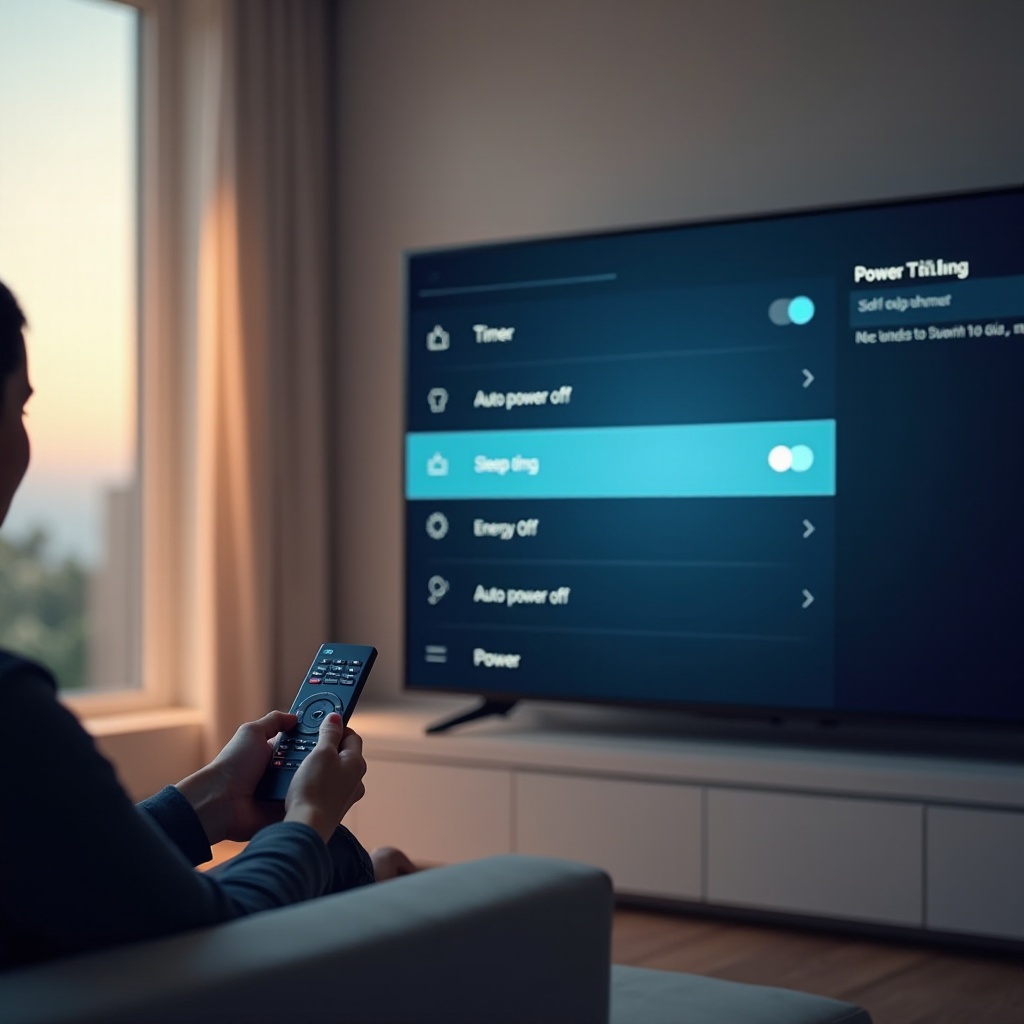
Chemin type : 'Système', 'Alimentation', 'Économie d'énergie'
Sur ces modèles, procédez de la manière suivante :
- Appuyez sur Menu ou Paramètres sur la télécommande.
- Rendez-vous dans la rubrique Système, Configuration ou Paramètres avancés.
- Cherchez ensuite une section Alimentation, Énergie ou Économie d'énergie.
Vous devriez y trouver des options qui gèrent :
- L'extinction automatique après une période définie.
- La mise en veille automatique.
Désactiver 'Minuterie d'arrêt' / 'Veille automatique'
Dans cette section, repérez des intitulés comme :
- Minuterie d'arrêt.
- Auto Power Off.
- Veille automatique.
Vous pouvez alors :
- Mettre la valeur sur 0 ou sur Off / Désactivé.
- Ou choisir le délai le plus long possible si la désactivation complète n'est pas autorisée.
Profitez-en aussi pour vérifier les options liées à l'absence de signal, par exemple :
- Extinction si pas de signal après un certain temps.
Ces fonctions peuvent couper la TV lorsque la box ou la console se met en veille.
Sauvegarder les réglages et tester le comportement de la TV
Après chaque modification :
- Validez avec la touche OK ou Entrée.
- Sortez des menus et éteignez puis rallumez la TV pour vous assurer que les choix sont bien mémorisés.
Ensuite, laissez la TV allumée pendant au moins une à deux heures sans interaction. Si aucune extinction intempestive ne se produit, le problème venait bien de ces réglages. Si la mise en veille persiste, il faut également examiner la minuterie de sommeil.
Supprimer la minuterie de sommeil (sleep timer) sur TV TCL
Même après avoir ajusté la veille automatique, votre TV TCL peut continuer à s'éteindre à heure fixe. Dans ce cas, le responsable est souvent la minuterie de sommeil, plus connue sous le nom de sleep timer.
Reconnaître un arrêt dû à la minuterie de sommeil
Une extinction liée à la minuterie de sommeil présente plusieurs signes :
- La TV s'éteint après une durée fixe : 30, 60 ou 90 minutes, par exemple.
- Le phénomène se répète tous les soirs au même moment.
- Un message peut s'afficher quelques secondes avant l'arrêt pour prévenir que la TV va s'éteindre.
Cette fonction est pratique si vous avez l'habitude de vous endormir devant la TV, mais elle devient très gênante si elle a été activée par erreur.
Accéder au menu 'Minuterie' ou 'Sleep timer'
Pour la désactiver, suivez ces étapes :
- Ouvrez Menu ou Paramètres.
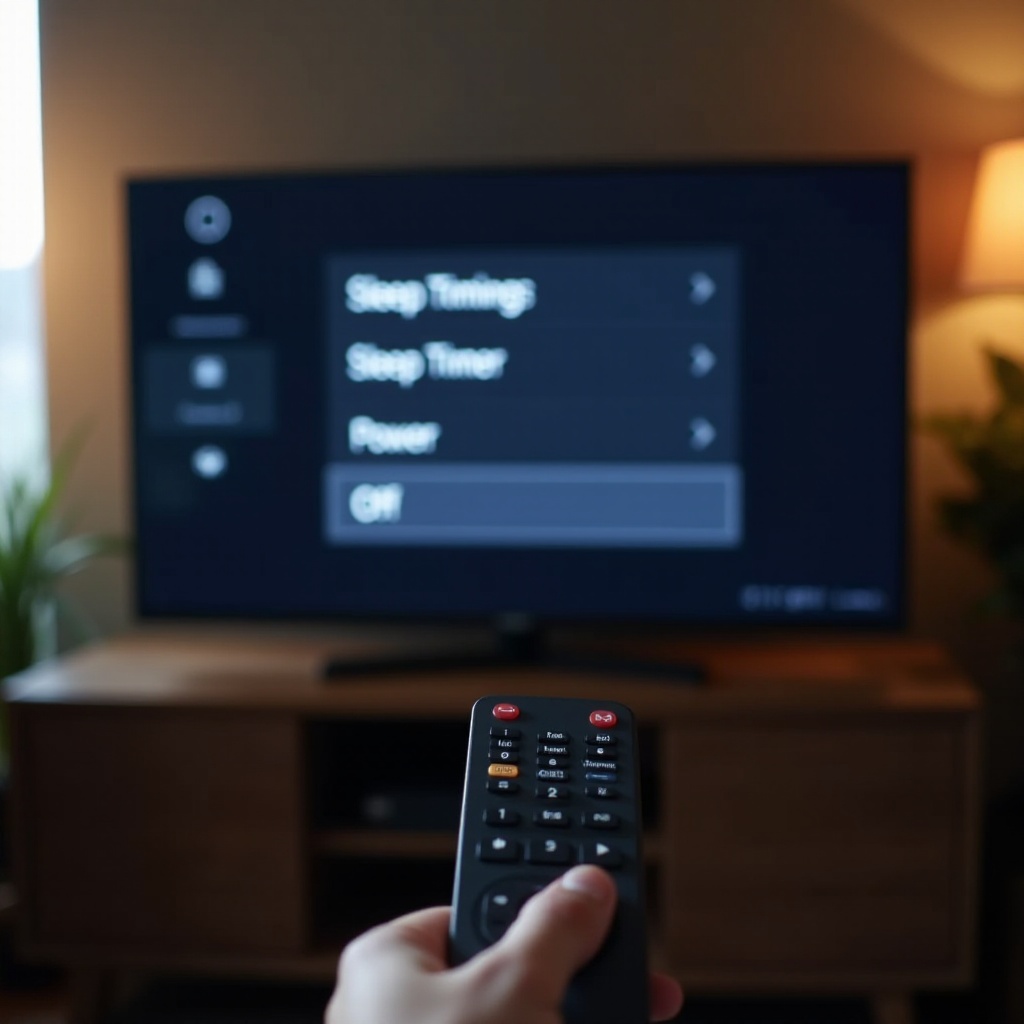
- Cherchez une rubrique Horloge, Minuterie, Timer ou directement Sleep timer.
- Accédez à l'entrée Minuterie de sommeil ou Sleep timer.
Vous verrez généralement une valeur prédéfinie (15, 30, 60, 90 minutes, etc.).
Passer la minuterie sur 'Désactivé' et vérifier le résultat
Modifiez alors cette valeur pour la mettre sur :
- 0.
- Off.
- Ou Désactivé, selon le libellé utilisé par votre modèle.
Ensuite :
- Validez la modification.
- Quittez les menus.
- Laissez la TV fonctionner plus longtemps que la durée précédemment indiquée.
Si elle reste allumée, vous avez bien supprimé cette cause de mise en veille. Vous pouvez maintenant vous concentrer sur les interactions avec les appareils externes, qui sont une autre source fréquente d'extinction.
Empêcher la TV TCL de repasser en veille à cause des appareils externes (HDMI-CEC)
Même après avoir réglé veille automatique et minuterie de sommeil, la TV TCL peut encore s'éteindre ou se rallumer toute seule. Dans de nombreux cas, c'est le comportement des appareils HDMI qui en est responsable, via la fonction HDMI-CEC.
Comprendre le rôle du HDMI-CEC sur une TV TCL
Le HDMI-CEC est une fonction qui permet aux appareils reliés en HDMI de communiquer entre eux. Elle sert notamment à :
- Allumer automatiquement la TV quand vous allumez une box ou une console.
- Éteindre la TV lorsque l'appareil connecté se met en veille ou s'éteint.
- Contrôler le volume d'une barre de son avec la télécommande de la TV.
Sur les TV TCL, cette fonction peut s'appeler CEC, T-Link ou porter un nom proche. Lorsqu'elle est mal réglée, elle peut provoquer des extinctions ou allumages inattendus.
Désactiver ou ajuster le contrôle CEC de la box, console, barre de son
Pour éviter que les appareils externes ne mettent votre TV en veille :
- Ouvrez les Paramètres de la TV.
- Allez dans Système ou dans la section HDMI-CEC / T-Link.
- Désactivez temporairement le CEC, ou au moins les options d'allumage/extinction automatiques.
Ensuite, répétez cette opération sur vos appareils externes :
- Box internet (Freebox, Livebox, Bbox, SFR Box).
- Consoles de jeux (PlayStation, Xbox, Nintendo Switch).
- Barre de son connectée en HDMI ARC.
La plupart de ces appareils possèdent des réglages du type :
- Contrôle HDMI-CEC.
- Allumage TV.
- Extinction TV.
Désactivez ces fonctions si vous constatez des mises en veille injustifiées.
Tester la TV TCL sans appareil externe pour isoler le problème
Pour confirmer que le HDMI-CEC est en cause, procédez à un test simple :
- Éteignez la TV.
- Débranchez tous les câbles HDMI.
- Rallumez la TV et utilisez uniquement la TNT ou une application interne (YouTube, Netflix, etc.).
- Laissez la TV fonctionner plusieurs heures.
Si elle ne se met plus en veille sans raison, il est très probable que le problème venait d'un appareil HDMI ou de ses réglages. Il vous restera alors à réactiver le CEC uniquement sur les fonctions dont vous avez réellement besoin.
Résoudre les problèmes de veille persistante ou de TV TCL qui s'éteint toute seule
Si, malgré tous ces ajustements, la TV TCL continue à s'éteindre ou à repasser en veille, il faut envisager un problème plus profond, soit au niveau logiciel, soit au niveau matériel. Une démarche méthodique permet de clarifier la situation.
Mettre à jour le logiciel de la TV TCL
TCL publie régulièrement des mises à jour logicielles qui corrigent des bugs, améliorent la stabilité et ajustent certains comportements d'énergie. Pour mettre à jour votre TV :
- Connectez-la à Internet via Wi-Fi ou câble Ethernet.
- Rendez-vous dans Paramètres > Système > Mise à jour du logiciel (ou un menu similaire).
- Lancez une recherche de mise à jour.
- Installez la version proposée si une mise à jour est disponible.
Pendant l'installation, ne débranchez pas la TV. Après la mise à jour, refaites un test de longue durée pour voir si le problème de veille a disparu.
Réinitialiser certains paramètres sans tout effacer
Avant d'envisager une réinitialisation d'usine complète, vous pouvez vous limiter à certains paramètres :
- Réinitialisation des paramètres d'image, de son et d'énergie.
- Réinitialisation des paramètres réseau.
- Réinitialisation des Préférences de l'appareil.
Ces options se trouvent souvent dans Paramètres > Système > Réinitialisation. Elles permettent de repartir sur une base plus saine sans supprimer toutes vos applications ni vos comptes.
Après chaque réinitialisation ciblée, testez de nouveau la TV pour vérifier si le comportement de veille s'améliore.
Détecter un éventuel problème matériel (alimentation, carte mère)
Si la TV :
- S'éteint brutalement, sans message de veille.
- Redémarre en boucle.
- Ne reste pas allumée plus de quelques minutes, même après réinitialisation et mise à jour.
Le problème peut venir du matériel :
- Carte d'alimentation défaillante.
- Carte mère endommagée.
- Surchauffe ou tension instable.
Dans ce cas :
- Testez la TV sur une autre prise murale, sans multiprise ni rallonge.
- Vérifiez que rien ne bloque la ventilation à l'arrière ou en dessous de la TV.
- Contactez le support TCL France ou un réparateur agréé, surtout si l'appareil est encore sous garantie.
Ces vérifications matérielles complètent l'ensemble des réglages de veille et vous permettent de couvrir tous les scénarios possibles.
Impacts de la désactivation du mode veille : consommation et confort d'usage
Modifier les réglages d'énergie pour enlever le mode veille sur TV TCL améliore le confort, mais il reste important de connaître les conséquences sur la consommation électrique et sur l'usure potentielle de l'appareil.
Consommation électrique d'une TV TCL sans veille automatique
Une TV TCL :
- Consomme très peu en veille (en général moins d'un watt à quelques watts, selon les modèles).
- Consomme beaucoup plus en fonctionnement, même si l'image est sombre.
Si vous désactivez complètement l'extinction automatique :
- La TV peut rester allumée pendant des heures si vous oubliez de l'éteindre.
- La consommation globale peut augmenter, surtout si vous la laissez tourner en fond sonore.
Il est donc utile de combiner réglages de confort et bonnes habitudes au quotidien.
Bons réglages pour concilier confort et économies
Pour trouver un bon compromis :
- Conservez une minuterie raisonnable (par exemple 4 heures) plutôt que de supprimer toute extinction automatique si votre modèle ne propose pas l'option 'Jamais'.
- Utilisez un mode d'image éco lorsque vous regardez des contenus statiques ou peu exigeants.
- Baissez légèrement la luminosité en soirée ou dans une pièce sombre pour réduire la consommation sans perdre en confort visuel.
Vous pouvez aussi programmer des rappels ou utiliser des prises connectées pour couper la TV à certaines heures, tout en gardant des réglages souples sur l'appareil lui-même.
Alternatives à la désactivation totale (délai prolongé, modes éco)
Si votre TV ne permet pas de désactiver complètement la veille automatique :
- Choisissez le délai maximal proposé par TCL.
- Assurez-vous que la minuterie de sommeil est désactivée, sauf si vous en avez un usage précis.
- Réglez les modes d'économie d'énergie de manière à limiter les coupures intempestives tout en maîtrisant la consommation.
De cette façon, vous gardez un contrôle fin sur le comportement de la TV, sans aller à l'encontre des limites imposées par la marque et la réglementation.
Étapes récapitulatives : checklist rapide pour enlever le mode veille sur TV TCL
Vous disposez maintenant d'une vue d'ensemble complète des réglages liés à la veille. Une checklist simple vous aidera à vérifier que rien n'a été oublié avant de conclure.
Vérifier extinction automatique et minuterie de sommeil
Commencez par :
- Désactiver ou allonger la veille / extinction automatique dans les paramètres d'énergie.
- Désactiver la minuterie de sommeil / sleep timer si elle est active.
- Vérifier les options d'arrêt en cas de pas de signal.
Ces trois points couvrent les causes les plus fréquentes d'arrêt involontaire.
Contrôler les options HDMI-CEC et les appareils connectés
Poursuivez avec les appareils externes :
- Désactivez temporairement le HDMI-CEC / T-Link sur la TV.
- Désactivez les fonctions d'allumage/extinction automatique sur la box, la console et la barre de son.
- Testez la TV sans câble HDMI pour confirmer que le problème ne vient pas d'un appareil externe.
Une fois l'origine identifiée, réactivez uniquement les fonctions CEC réellement utiles.
Confirmer le bon fonctionnement sur plusieurs heures d'utilisation
Pour valider définitivement vos réglages :
- Lancez un film long, une série ou une chaîne d'info.
- Laissez la TV tourner plusieurs heures sans toucher à la télécommande.
- Surveillez si une extinction se produit ou non.
Si la TV reste allumée sans mise en veille intempestive, vos réglages sont efficaces. En cas de persistance du problème, une mise à jour logicielle ou une prise de contact avec le support TCL s'impose.
Conclusion
Enlever le mode veille sur TV TCL ne revient pas à désactiver un unique bouton, mais à apprivoiser un ensemble de réglages : veille automatique, extinction en cas d'inactivité, minuterie de sommeil, HDMI-CEC et paramètres d'économie d'énergie. Une fois que vous comprenez le rôle de chaque option, vous pouvez adapter votre téléviseur à votre usage réel.
L'objectif n'est pas seulement d'empêcher la TV de s'éteindre au mauvais moment, mais aussi de préserver un niveau de consommation raisonnable et de prolonger la durée de vie de l'appareil. En allongeant les délais, en désactivant les minuteries inutiles et en contrôlant les appareils externes, vous obtenez un téléviseur fiable, qui ne vous surprend plus par des mises en veille inopinées.
En suivant pas à pas ce guide, vous devriez désormais avoir toutes les clés pour régler définitivement les problèmes de veille sur votre TV TCL et profiter pleinement de vos films, séries, matchs et programmes sans interruption.
Questions fréquemment posées
Comment faire si l'option pour désactiver le mode veille n'apparaît pas sur ma TV TCL ?
Certains modèles TCL ne permettent pas de désactiver complètement la veille automatique en raison des contraintes réglementaires. Dans ce cas, sélectionnez le délai le plus long disponible et vérifiez que la minuterie de sommeil est bien désactivée. Mettez la TV à jour, car une nouvelle version logicielle peut modifier les options d'énergie. Si aucune option ne correspond à vos besoins, consultez le manuel en ligne ou contactez le support TCL avec la référence exacte de votre téléviseur.
Pourquoi ma TV TCL repasse en veille quelques minutes après l'avoir allumée ?
Plusieurs causes sont possibles : une minuterie de sommeil active, un réglage d'extinction automatique trop court, un appareil HDMI qui envoie une commande d'arrêt via HDMI-CEC, ou un défaut d'alimentation. Commencez par désactiver la minuterie de sommeil et allonger la veille automatique. Coupez ensuite le HDMI-CEC sur la TV et sur vos appareils externes, puis testez la TV seule, sans câble HDMI. Si elle continue à s'éteindre rapidement, effectuez une mise à jour logicielle et, si le problème persiste, contactez le support TCL.
Est-ce dangereux pour ma TV TCL de désactiver complètement le mode veille ?
Désactiver l'extinction automatique ne met pas directement votre TV TCL en danger, mais la laisse plus longtemps en fonctionnement si vous oubliez de l'éteindre manuellement. Cela augmente la consommation électrique et peut, à très long terme, solliciter davantage la dalle et l'électronique. Pour rester raisonnable, il est préférable d'allonger les délais plutôt que de supprimer toute protection, et d'adopter de bonnes habitudes : éteindre la TV quand vous ne regardez plus rien et utiliser des modes d'image éco lorsque la TV tourne en fond sonore.