
Introduction
Protéger votre système informatique contre les erreurs et les problèmes techniques est crucial. Pour cela, Windows 11 offre une fonction essentielle : le point de restauration. Cette fonctionnalité vous permet de sauvegarder l'état actuel de votre système, facilitant sa restauration en cas de problème. Pourquoi est-ce important ? Parce qu'avoir la capacité de revenir à un état précédent de votre système peut éviter bien des tracas. Ce guide vous montrera comment créer, gérer et utiliser ces points de restauration pour maintenir la stabilité de votre ordinateur.
Comprendre les Points de Restauration
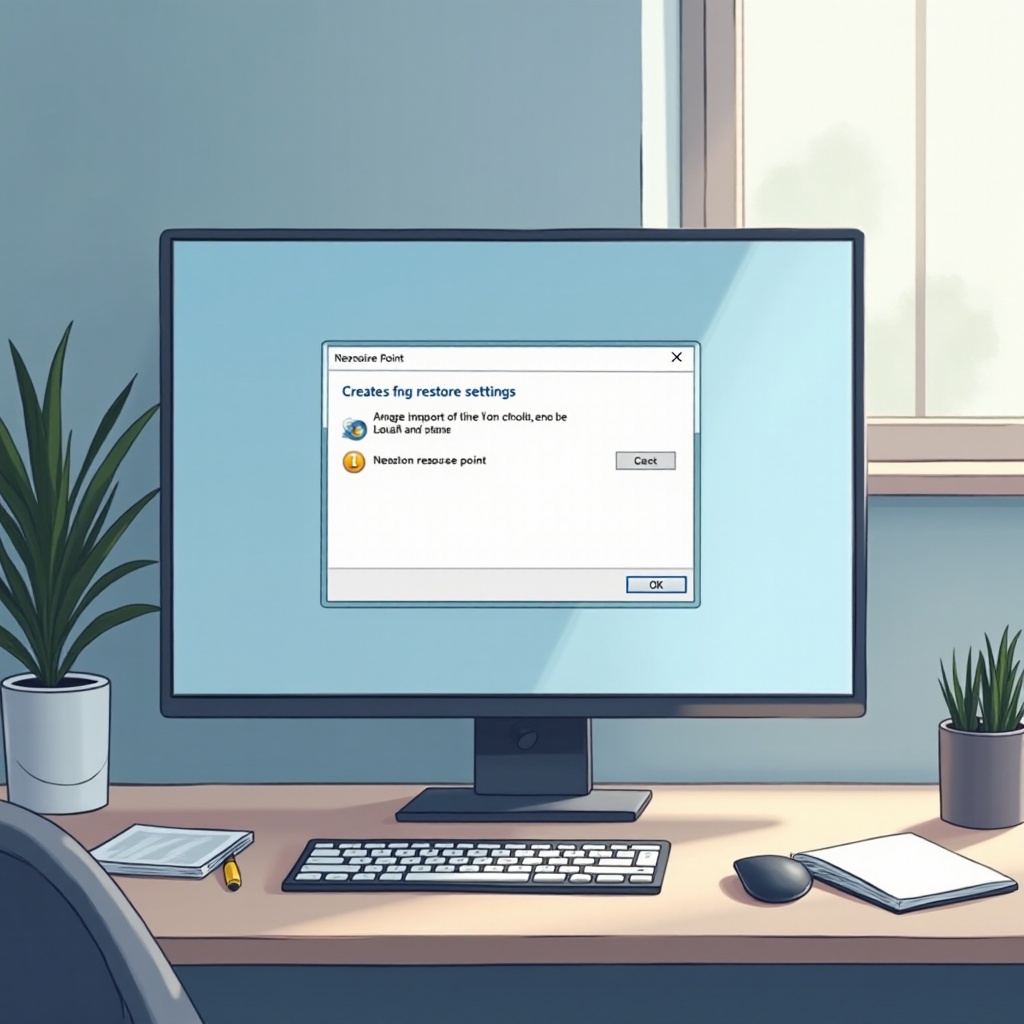
Les points de restauration sont des sauvegardes de la configuration système qui permettent de revenir à un état antérieur en cas de problème. Ils ne sauvegardent pas vos fichiers personnels mais sont concentrés sur les paramètres système et logiciels. Ce focus sur les aspects techniques du système les rend particulièrement utiles lors de l'installation de nouveaux logiciels ou de mises à jour qui pourraient causer des problèmes. À chaque modification importante que vous préparez à effectuer, un point de restauration sert de filet de sécurité. Ainsi, vous pouvez explorer de nouveaux paramètres ou essayer des logiciels sans crainte, sachant que vous pouvez facilement revenir en arrière.
Activer la Protection du Système
Pour utiliser les points de restauration, vous devez vous assurer que la fonction de protection du système est bien activée. Voici comment procéder :
- Ouvrez le panneau de contrôle.
- Allez sur 'Système et sécurité'.
- Cliquez sur 'Système', puis 'Protection du système'.
- Sélectionnez le disque principal, souvent C:, puis cliquez sur 'Configurer'.
- Assurez-vous que 'Activer la protection' est sélectionné.
Une fois cette étape complétée, votre système est prêt à créer des points de restauration efficacement.
Étapes pour Créer un Point de Restauration sur Windows 11
Grâce à la protection du système activée, vous pouvez maintenant établir des points de restauration. Suivez ces étapes simples :
- Accédez au panneau de contrôle via l'icône de la barre de tâches ou par le menu démarrer.
- Cliquez sur 'Système et sécurité', puis choisissez 'Système'.
- À gauche, sélectionnez 'Protection du système'.
- Après avoir sélectionné le disque principal, cliquez sur 'Créer'.
- Donnez un nom significatif à votre point de restauration, comme 'Avant installation pilote'.
- Cliquez sur 'Créer'. Attendez quelques instants le message de confirmation.
En procédant ainsi régulièrement, vous garantissez une couche de protection continue pour votre ordinateur.

Restaurer le Système à Partir d’un Point de Restauration
Lorsque vous faites face à un problème, la fonction de restauration est là pour rétablir le bon fonctionnement de votre système. Voici comment procéder :
- Ouvrez le panneau de contrôle, puis allez sur 'Système et sécurité'.
- Cliquez sur 'Système', puis 'Protection du système'.
- Optez pour 'Restauration du système' et choisissez le point que vous souhaitez utiliser.
- Suivez les instructions de confirmationen écran. Votre système va redémarrer avec les paramètres précédemment sauvegardés.
Avec cette fonctionnalité, les erreurs dues à des installations défectueuses ou des mises à jour problématiques peuvent être corrigées efficacement.
Conseils et Meilleures Pratiques
Pour tirer le meilleur parti des points de restauration, adoptez les pratiques suivantes:
- Créez un point avant chaque modification majeure.
- Utilisez les tâches planifiées de Windows pour programmer automatiquement la création de points de restauration.
- Ne comptez pas sur les points de restauration pour sauvegarder des fichiers personnels. Sauvegardez-les séparément.
En intégrant ces habitudes, vous verrez une amélioration notable de la fiabilité et de la sécurité de votre système.
Conclusion
Les points de restauration sont des outils essentiels pour maintenir la fonctionnalité et la sécurité de votre système Windows 11. En suivant les étapes détaillées pour les activer et les utiliser, vous assurez une protection vitale contre les erreurs et les perturbations. Ajoutez cette méthode simple et efficace à votre routine informatique pour une tranquillité d'esprit accrue.
Questions fréquemment posées
Qu’est-ce qui se passe si je n’ai pas de point de restauration disponible ?
Sans point de restauration, vous devez opter pour des solutions de dépannage avancées ou envisager une réparation du système.
Puis-je supprimer les anciens points de restauration pour libérer de l’espace ?
Oui, vous pouvez gérer et supprimer les anciens points de restauration via les paramètres système pour économiser de l’espace.
Existe-t-il des alternatives aux points de restauration pour la sauvegarde du système ?
Oui, des logiciels tiers proposent des sauvegardes système complètes et des services en ligne peuvent sécuriser vos données personnelles.