
Introduction
Connecter des AirPods Pro à un smartphone Android semble parfois compliqué, surtout quand on associe automatiquement les produits Apple à l'iPhone. Pourtant, les AirPods Pro fonctionnent très bien avec la plupart des téléphones Android grâce au Bluetooth. Il suffit de suivre la bonne méthode et de connaître quelques astuces pour éviter les bugs, les déconnexions et les problèmes de son.
Ce guide explique pas à pas comment connecter des AirPods Pro à Android, mais aussi comment optimiser le son, utiliser la réduction de bruit active, résoudre les problèmes fréquents et tirer le maximum de vos écouteurs. Que vous veniez de passer d'un iPhone à un smartphone Android, ou que vous ayez simplement récupéré des AirPods Pro, vous trouverez ici toutes les étapes utiles.
L'objectif est simple : vous aider à profiter de vos AirPods Pro sur Android presque aussi confortablement que sur un appareil Apple, tout en connaissant les limites, les contournements possibles et les meilleures pratiques pour une connexion stable.
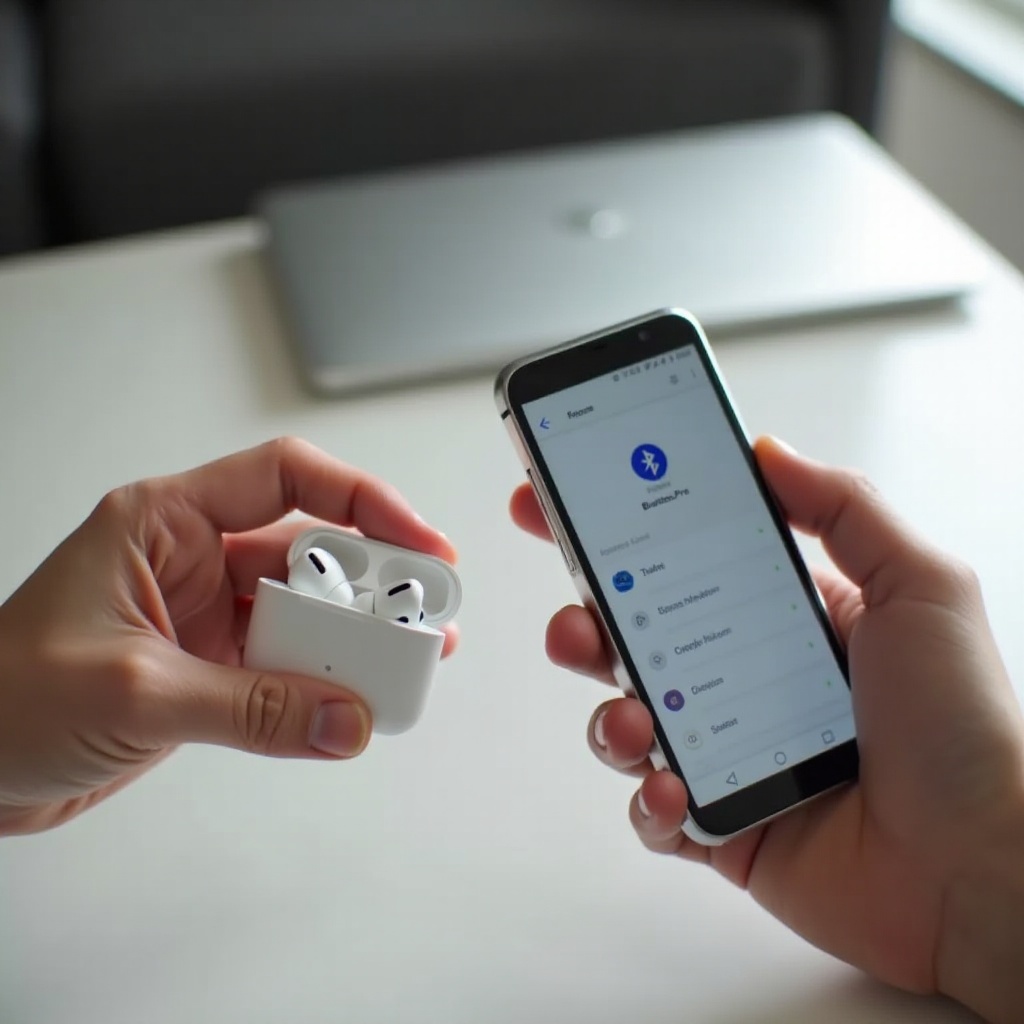
AirPods Pro et Android : compatibilité et limites à connaître
Avant d'ouvrir le menu Bluetooth de votre téléphone, il est utile de comprendre ce qui fonctionne réellement entre AirPods Pro et Android. En connaissant les points forts et les limites, vous ajustez vos attentes et vous évitez de chercher des options qui n'existent pas sur Android.
Les AirPods Pro ne sont pas réservés à l'iPhone : le rôle du Bluetooth
Les AirPods Pro utilisent la technologie Bluetooth pour se connecter aux appareils. Cela signifie qu'ils peuvent fonctionner avec :
- Les smartphones Android ;
- Les tablettes Android ;
- Les PC et certains téléviseurs ;
- Les consoles ou boîtiers compatibles Bluetooth audio.
Tant que votre appareil Android dispose du Bluetooth (c'est le cas de presque tous les modèles récents), vous pouvez connecter vos AirPods Pro comme n'importe quel autre casque ou écouteur sans fil. Vous n'avez pas besoin d'un compte Apple ni d'une application spécifique pour établir la connexion de base.
Puce H1/H2 d'Apple : ce qu'elle apporte… et ce qui ne sert pas sur Android
Les AirPods Pro intègrent une puce H1 ou H2 (selon la génération). Cette puce sert à :
- Accélérer la connexion et la bascule entre les appareils Apple ;
- Gérer certaines fonctions avancées (Audio Spatial, suivi dynamique de la tête, bascule automatique entre appareils Apple) ;
- Optimiser la consommation d'énergie au sein de l'écosystème Apple.
Sur Android, ces optimisations spécifiques ne sont pas exploitées. Les AirPods Pro se comportent comme des écouteurs Bluetooth de haute qualité, mais sans la couche d'intégration logicielle Apple. La bonne nouvelle, c'est que :
- La qualité audio reste très bonne ;
- La réduction de bruit active fonctionne ;
- Le mode Transparence reste disponible.
Vous perdez surtout le confort d'usage spécifique à iOS, pas la base audio.
Fonctions disponibles sur Android vs fonctionnalités limitées ou absentes
Sur Android, vous conservez :
- Le son de haute qualité (notamment via le codec AAC, très répandu) ;
- La réduction de bruit active (ANC) ;
- Le mode Transparence ;
- Les commandes tactiles (lecture, pause, piste suivante/précédente) ;
- Les appels téléphoniques avec les micros intégrés.
En revanche, vous perdez ou limitez :
- La fenêtre pop-up d'animation pour la connexion rapide ;
- L'Audio Spatial avancé et le suivi dynamique de la tête ;
- La bascule automatique entre iPhone, iPad et Mac ;
- Certains réglages détaillés accessibles dans les réglages iOS.
Cela reste largement suffisant pour une utilisation quotidienne sur Android. L'essentiel est de bien préparer vos AirPods Pro avant la première connexion afin de réduire les risques de conflit ou d'erreur.
Préparer ses AirPods Pro avant la connexion à Android
Vous savez maintenant ce que vous pouvez attendre des AirPods Pro avec Android. Avant de passer à la connexion, une bonne préparation vous évite de nombreux problèmes : refus d'appairage, coupures, écouteur inactif. Quelques gestes simples suffisent.
Vérifier l'état de charge des AirPods Pro et du boîtier
Des AirPods Pro presque vides peuvent se déconnecter ou refuser de s'appairer correctement. Avant de commencer :
- Placez les deux écouteurs dans le boîtier ;
- Branchez le boîtier sur un chargeur Lightning ou utilisez la charge sans fil si votre modèle le permet ;
- Laissez charger au moins 15 à 20 minutes si la batterie est très basse.
Un bon niveau de batterie réduit les risques de déconnexions pendant le processus de connexion et lors de vos premiers tests audio.
Réinitialiser les AirPods Pro avant un nouvel appairage
Si les AirPods Pro ont déjà été utilisés avec un iPhone ou un autre appareil, une réinitialisation peut éviter les conflits de connexion. C'est particulièrement utile si les écouteurs refusent de se montrer dans la liste Bluetooth de votre smartphone.
Pour réinitialiser vos AirPods Pro :
- Placez les deux écouteurs dans le boîtier et fermez le couvercle ;
- Attendez 30 secondes, puis ouvrez le couvercle ;
- Maintenez le bouton au dos du boîtier enfoncé pendant environ 15 secondes ;
- Le voyant LED passe d'orange à blanc clignotant : les AirPods Pro sont réinitialisés.
Ils sont maintenant prêts pour un nouvel appairage sur Android, comme s'ils sortaient de la boîte.
Mettre à jour le firmware des AirPods Pro via un appareil Apple
La mise à jour du firmware nécessite encore un appareil Apple (iPhone, iPad ou Mac). Si vous avez accès à un appareil Apple, il est préférable de mettre vos AirPods Pro à jour avant de les utiliser avec Android. Les mises à jour améliorent souvent la stabilité Bluetooth et la gestion de la batterie.
Pour mettre à jour vos AirPods Pro :
- Connectez les AirPods Pro à l'appareil Apple ;
- Assurez-vous que l'appareil Apple est connecté à Internet ;
- Laissez les AirPods Pro dans leur boîtier, couvercle ouvert, près de l'appareil pendant quelques minutes.
La mise à jour se fait automatiquement, sans action de votre part. Une fois cette étape terminée, vous pouvez retourner sur votre smartphone Android pour procéder à la connexion proprement dite.
Tutoriel pas à pas : connecter des AirPods Pro à un smartphone Android
Vos AirPods Pro sont préparés et à jour. Vous pouvez maintenant les connecter à votre smartphone Android. Cette étape ne prend que quelques minutes si vous suivez les bons gestes et si vous respectez l'ordre des actions.
Activer le Bluetooth sur un téléphone Android
Sur la plupart des smartphones Android :
- Ouvrez les 'Paramètres' ;
- Appuyez sur 'Connexion', 'Appareils connectés' ou un menu similaire (le nom varie selon les marques) ;
- Activez le 'Bluetooth' s'il est désactivé.
Vous pouvez aussi dérouler le panneau de raccourcis en haut de l'écran et activer l'icône Bluetooth directement. Assurez-vous que votre téléphone reste allumé et déverrouillé pendant l'appairage.
Mettre les AirPods Pro en mode appairage (bouton au dos du boîtier)
Pour rendre les AirPods Pro visibles par votre téléphone Android :
- Placez les deux AirPods dans le boîtier ;
- Ouvrez le couvercle du boîtier ;
- Maintenez le bouton au dos du boîtier enfoncé ;
- Le voyant LED à l'avant se met à clignoter en blanc : les AirPods Pro sont en mode appairage.
Gardez le boîtier ouvert pendant toute la durée de l'appairage pour éviter qu'ils sortent du mode de couplage.
Sélectionner 'AirPods Pro' dans la liste et finaliser la connexion
Sur votre smartphone Android :
- Dans le menu Bluetooth, lancez une 'recherche de nouveaux appareils' ;
- Repérez 'AirPods Pro' dans la liste des appareils disponibles ;
- Appuyez dessus pour lancer l'appairage ;
- Acceptez la demande de connexion si une fenêtre de confirmation s'affiche.
Une fois la connexion réussie, vous verrez les AirPods Pro dans la liste des appareils Bluetooth 'Appairés' ou 'Connectés'. Vous pouvez immédiatement lancer de la musique ou une vidéo pour vérifier que le son sort bien des écouteurs.
Reconnecter automatiquement ses AirPods Pro après la première fois
Après ce premier appairage, la reconnexion devient très simple :
- Activez le Bluetooth sur votre smartphone ;
- Ouvrez le boîtier des AirPods Pro à proximité du téléphone ;
- Attendez quelques secondes : les AirPods Pro se reconnectent automatiquement.
Si la reconnexion ne se fait pas, appuyez sur le nom 'AirPods Pro' dans la liste des appareils appairés pour forcer la connexion. En cas de blocage répété, supprimer l'appareil de la liste Bluetooth et refaire un appairage complet peut régler le problème.
Optimiser l'utilisation des AirPods Pro sur Android
Votre téléphone Android reconnaît maintenant vos AirPods Pro. La prochaine étape consiste à améliorer votre expérience d'écoute au quotidien, en ajustant la réduction de bruit, les commandes tactiles et la qualité sonore pour différents usages.
Activer et gérer la réduction de bruit active (ANC)
Sans iPhone, vous ne disposez pas des mêmes menus, mais l'ANC fonctionne toujours. Pour basculer entre les modes :
- Pressez et maintenez la tige d'un des AirPods Pro (capteur de pression) pendant quelques secondes ;
- Vous alternez entre :
- Réduction de bruit active ;
- Mode Transparence ;
- Mode désactivé (selon la configuration d'origine).
Testez dans un environnement bruyant (transports, rue, open space) pour bien sentir la différence entre les modes. Ajustez ensuite en fonction de votre activité : concentration, trajet, discussion.
Utiliser le mode Transparence sur Android au quotidien
Le mode Transparence laisse passer les sons extérieurs. Il est très pratique :
- En ville, pour entendre la circulation et les annonces ;
- Au bureau, pour garder une oreille sur vos collègues ;
- À la maison, pour surveiller les enfants ou la sonnette.
Plutôt que de retirer vos écouteurs à chaque interruption, basculez simplement entre ANC et Transparence avec la pression prolongée sur la tige. Vous gardez vos AirPods Pro en place tout en restant attentif à votre environnement.
Exploiter les commandes tactiles : lecture, pause, changement de piste
Les commandes de base fonctionnent aussi sur Android, même sans application officielle :
- 1 pression : lecture / pause ;
- 2 pressions : piste suivante ;
- 3 pressions : piste précédente ;
- Pression longue : bascule ANC / Transparence.
Sur Android, vous ne pouvez pas toujours modifier ces actions sans application tierce, mais la configuration par défaut couvre l'essentiel de l'usage : musique, podcasts, vidéos et appels.
Ajuster le volume et la qualité sonore pour musique, vidéos et appels
Le volume se règle principalement depuis le smartphone :
- Utilisez les boutons de volume du téléphone ;
- Vérifiez le volume dans votre application de musique ou de vidéo ;
- Activez le volume multimédia plutôt que le volume des sonneries.
Pour améliorer la qualité sonore :
- Activez, si disponible, un 'mode audio haute qualité' dans les paramètres Bluetooth du téléphone ;
- Utilisez un égaliseur (intégré au système ou via une application) pour ajuster graves, médiums et aigus selon vos goûts ;
- Désactivez les effets audio trop agressifs qui compressent le son.
Après avoir ajusté ces paramètres, vous pouvez aller plus loin encore grâce à quelques applications dédiées.
Applications Android pour améliorer l'expérience avec les AirPods Pro
Même si Android ne propose pas les mêmes réglages intégrés qu'iOS, certaines applications complètent très bien les fonctions de base. Elles rendent vos AirPods Pro plus pratiques au quotidien et vous redonnent une partie des informations disponibles sur les appareils Apple.
Afficher le niveau de batterie des AirPods Pro sur Android
Sans iPhone, vous ne voyez pas le pourcentage exact de batterie par défaut. Certaines applications disponibles sur le Play Store permettent :
- D'afficher la batterie de chaque écouteur ;
- De montrer le niveau de charge du boîtier ;
- De vous notifier quand la batterie est faible.
Cherchez des apps de type 'AirPods battery', 'AirPods Android' ou 'AirPods control' et choisissez une application bien notée, régulièrement mise à jour depuis 2024. Vérifiez les avis récents pour vous assurer qu'elle fonctionne avec votre version d'Android.
Personnaliser les gestes et raccourcis des AirPods Pro
Certaines applications tierces offrent :
- La personnalisation des pressions pour déclencher différentes actions ;
- L'activation ou la désactivation de certaines fonctions par écouteur ;
- La gestion de profils audio différents selon les usages (musique, films, jeux).
Avant d'installer une application, vérifiez :
- Les autorisations qu'elle demande ;
- La fréquence des mises à jour ;
- Les commentaires des utilisateurs concernant la stabilité et la consommation de batterie.
Retrouver des AirPods Pro égarés grâce à une application Android
Sur iPhone, on utilise l'app 'Localiser'. Sur Android, il faut se tourner vers :
- Des apps capables de repérer le dernier appareil Bluetooth connecté ;
- Des assistants qui font sonner les écouteurs lorsque la connexion est encore active ;
- Des outils qui enregistrent la position approximative lors de la dernière connexion.
Ces solutions restent moins poussées que l'écosystème Apple, mais elles peuvent tout de même vous aider à retrouver des AirPods tombés derrière un canapé, dans un sac ou dans une autre pièce.
Problèmes fréquents lors de la connexion AirPods Pro – Android et solutions
Même en suivant les étapes à la lettre, il arrive que les choses se passent mal : AirPods invisibles, coupures, décalage son/image. L'avantage, c'est que la majorité de ces problèmes se résolvent avec quelques manipulations simples.
Les AirPods Pro n'apparaissent pas dans les appareils Bluetooth
Si votre téléphone ne voit pas vos AirPods Pro :
- Vérifiez que le 'Bluetooth' est bien activé ;
- Assurez-vous que les AirPods Pro sont en 'mode appairage' (LED blanche clignotante) ;
- Éloignez-vous d'autres appareils Bluetooth qui pourraient interférer ;
- Redémarrez le téléphone Android ;
- Réinitialisez les AirPods Pro et recommencez la procédure.
Dans la majorité des cas, une réinitialisation suivie d'un nouvel appairage résout le problème de reconnaissance.
Coupures, grésillements et déconnexions intempestives
Les coupures peuvent venir :
- D'une batterie trop faible ;
- De nombreuses sources Bluetooth autour de vous ;
- D'un téléphone trop éloigné (plus de 8 à 10 mètres) ;
- D'obstacles physiques importants entre le téléphone et les écouteurs.
Pour limiter les coupures :
- Gardez le téléphone près de vous (dans une poche ou un sac) ;
- Fermez les apps inutiles qui utilisent le Bluetooth ;
- Désactivez le Wi-Fi temporairement si vous suspectez des interférences ;
- Évitez d'utiliser les écouteurs dans des zones où le signal est saturé (salles très bondées, salons, gares).
Si le problème persiste, testez les AirPods Pro sur un autre appareil pour vérifier s'il s'agit d'un souci lié au téléphone ou aux écouteurs.
Un seul écouteur fonctionne : diagnostic et dépannage
Quand un seul AirPod émet du son, procédez ainsi :
- Vérifiez que les deux écouteurs sont bien chargés ;
- Remettez les deux AirPods dans le boîtier, fermez, puis rouvrez ;
- Supprimez les AirPods Pro de la liste d'appareils Bluetooth du téléphone ;
- Réinitialisez les AirPods Pro ;
- Refaites un appairage complet.
Si un écouteur reste muet même sur un autre appareil, il peut s'agir d'un problème matériel nécessitant un passage en SAV ou une réparation chez Apple.
Décalage entre son et image en streaming ou en jeu
Un léger délai est normal en Bluetooth, mais il peut devenir gênant pour les jeux ou certains contenus vidéo. Pour réduire la latence :
- Activez un 'mode faible latence' ou 'mode jeu' si votre téléphone ou votre application le propose ;
- Fermez les apps ouvertes en arrière-plan pour libérer des ressources ;
- Utilisez un lecteur vidéo bien optimisé (YouTube, Netflix, lecteur natif du téléphone).
Dans les jeux compétitifs, le Bluetooth reste parfois insuffisant. Un casque filaire ou un modèle spécifiquement optimisé pour le gaming offrira un rendu plus précis.
Alternatives et compléments aux AirPods Pro pour les utilisateurs Android
Même si les AirPods Pro fonctionnent bien avec Android, ce ne sont pas toujours les écouteurs les plus adaptés à tous les profils. Selon vos usages et votre équipement, d'autres options méritent réflexion.
Quand les limitations d'Apple deviennent gênantes sur Android
Les limites deviennent problématiques si :
- Vous voulez des réglages très fins directement dans Android ;
- Vous comptez sur des fonctions comme l'Audio Spatial avancé ;
- Vous changez souvent d'appareil Android et ne voulez pas réappairer régulièrement ;
- Vous refusez d'utiliser des applications tierces pour combler les manques.
Dans ces situations, un modèle conçu pour Android peut offrir une intégration plus complète et des mises à jour plus simples à gérer.
Écouteurs true wireless pensés pour Android (Samsung, Sony, Google, etc.)
Plusieurs marques offrent une excellente expérience sur Android, parfois plus cohérente que celle des AirPods Pro :
- Samsung Galaxy Buds (Buds2 Pro, Buds FE, etc.) : intégration poussée avec les smartphones Galaxy, app dédiée et nombreuses options sonores ;
- Sony WF-1000XM5 et autres modèles : réduction de bruit très performante, application riche en réglages, profils audio personnalisables ;
- Google Pixel Buds Pro : bonne intégration avec l'écosystème Google, commandes vocales fluides, mises à jour régulières.
Ces modèles proposent souvent une application Android officielle, avec mises à jour directes, tests d'ajustement des embouts, égaliseur intégré et options avancées pour les appels.
Pourquoi garder ses AirPods Pro si l'on utilise aussi d'autres appareils Apple
Si vous utilisez un iPad, un Mac ou un autre appareil Apple en plus de votre smartphone Android, les AirPods Pro restent un très bon choix :
- Vous profitez des fonctions avancées sur les appareils Apple (Audio Spatial, bascule automatique, pop-up de connexion) ;
- Vous gardez une qualité audio excellente sur Android ;
- Vous évitez de multiplier les écouteurs différents pour chaque plateforme.
Dans ce cas, les AirPods Pro deviennent un pont entre les deux univers. Vous n'exploitez pas tout leur potentiel sur Android, mais vous gagnez en simplicité globale.
Conclusion
Connecter des AirPods Pro à Android reste simple dès que l'on comprend que ces écouteurs fonctionnent comme n'importe quel appareil Bluetooth, avec quelques bonus et quelques limites. En préparant bien les AirPods Pro, en suivant les étapes d'appairage, puis en ajustant les commandes et la réduction de bruit, vous obtenez une expérience confortable pour la musique, les vidéos et les appels.
Des applications Android viennent compléter les fonctions de base, notamment pour afficher la batterie ou personnaliser les gestes. Si des problèmes apparaissent (coupures, décalage son/image, écouteur muet), quelques manipulations simples suffisent souvent à les corriger, sans passer par un service technique.
Si vous êtes déjà équipé de produits Apple, garder vos AirPods Pro pour Android reste très logique. Si vous êtes à 100 % sur Android, il peut être intéressant de comparer avec des écouteurs pensés pour cet univers. Dans tous les cas, vous disposez désormais de toutes les informations nécessaires pour connecter vos AirPods Pro à Android et en profiter pleinement chaque jour.
Questions fréquemment posées
Peut-on connecter des AirPods Pro à plusieurs appareils Android sans tout réinitialiser ?
Oui, vous pouvez appairer vos AirPods Pro à plusieurs appareils Android sans les réinitialiser à chaque fois. Les écouteurs gardent en mémoire plusieurs appareils, mais ils ne se connectent qu'à un seul à la fois. Pour passer d'un téléphone à l'autre, ouvrez simplement le menu Bluetooth de l'appareil souhaité, puis sélectionnez 'AirPods Pro' dans la liste. Une réinitialisation complète n'est nécessaire que si vous rencontrez des conflits ou des problèmes de connexion répétés entre les différents appareils.
Comment savoir si mes AirPods Pro sont bien connectés et utilisent la réduction de bruit sur Android ?
Vous pouvez vérifier la connexion de deux façons : dans les 'Paramètres Bluetooth', les AirPods Pro apparaissent comme 'Connectés', et le son de la musique ou des appels sort bien des écouteurs et non du haut-parleur du téléphone. Pour la réduction de bruit active, faites un test simple : lancez de la musique, puis maintenez la tige d'un AirPod Pro pour basculer entre les modes. En environnement bruyant, vous devez sentir une différence nette entre réduction de bruit, Transparence et mode désactivé. Si vous ne remarquez aucun changement, réinitialisez les AirPods Pro et essayez à nouveau.
Est-ce une bonne idée d'acheter des AirPods Pro uniquement pour un smartphone Android ?
Tout dépend de vos priorités. Les AirPods Pro offrent un très bon son, une réduction de bruit efficace et un design compact et confortable. En revanche, certaines fonctions avancées restent réservées à l'écosystème Apple. Si vous n'avez aucun appareil Apple et que vous cherchez des écouteurs optimisés pour Android, des modèles comme les Samsung Galaxy Buds, les Sony WF-1000XM5 ou les Google Pixel Buds Pro peuvent offrir une intégration plus complète, avec une application dédiée. Si vous aimez le design et la signature sonore Apple ou si vous envisagez d'acheter un produit Apple plus tard, les AirPods Pro restent un choix cohérent, même avec un smartphone Android.