
Introduction
Désinstaller efficacement les applications sur votre PC est essentiel pour libérer de l'espace et améliorer les performances. Les programmes inutilisés peuvent encombrer votre système, ralentir votre ordinateur et même provoquer des conflits logiciels. Ce guide vous aidera à supprimer ces applications en toute sécurité et à optimiser le fonctionnement de votre PC.
Comprendre la Désinstallation d'une Application
La désinstallation d'une application ne se limite pas à la suppression de son raccourci. Elle implique la suppression de tous ses fichiers associés et de ses paramètres du système. Cela permet de récupérer de l'espace sur le disque dur et d'améliorer la vitesse de l'ordinateur. En éliminant les logiciels inutilisés, vous libérez également des ressources système précieuses. Une fois ce processus compris, passons à la méthode du Panneau de Configuration.
Désinstallation via le Panneau de Configuration Windows
La méthode du Panneau de Configuration est traditionnelle et fiable pour la suppression des applications :
1. Ouvrez le Panneau de Configuration en tapant 'Panneau de Configuration' dans la barre de recherche Windows.
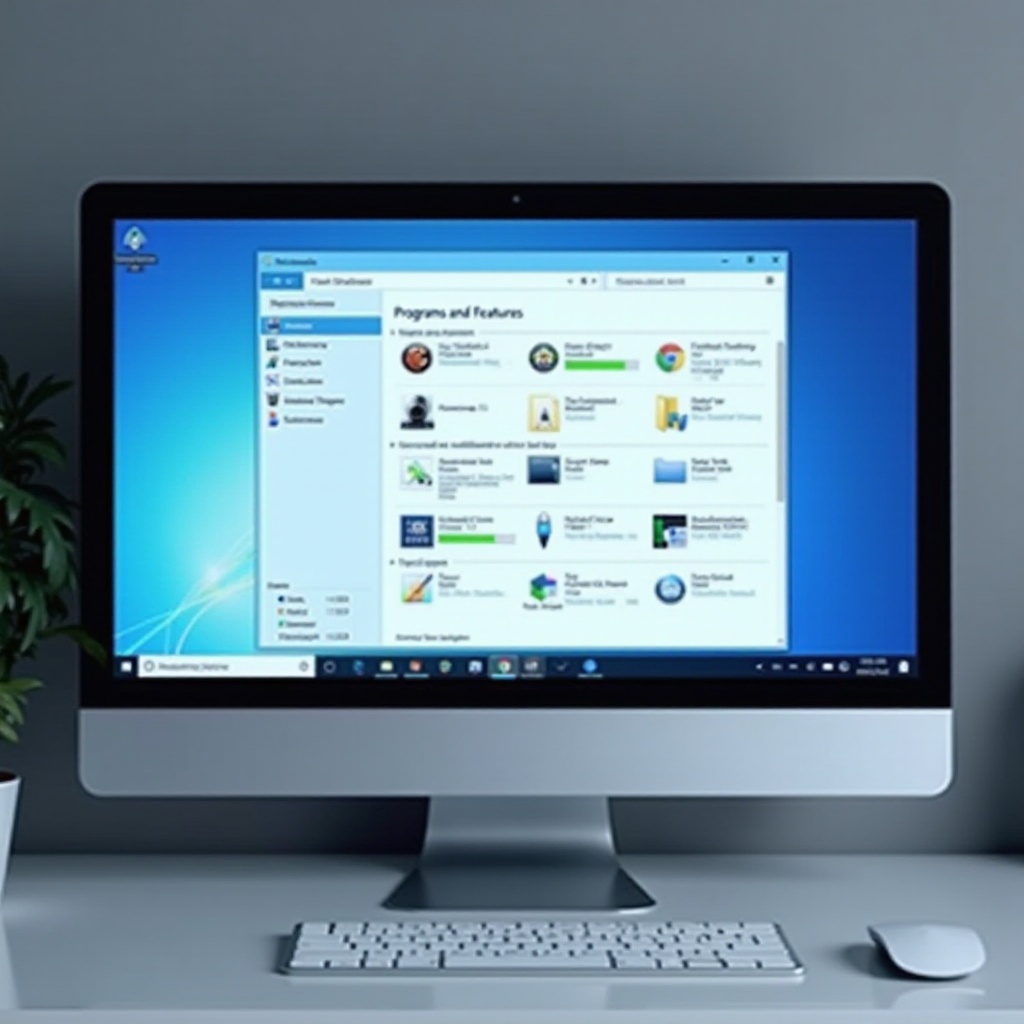
2. Accédez à 'Programmes' puis 'Programmes et fonctionnalités'.
3. Parcourez la liste des applications et sélectionnez celle à désinstaller.
4. Cliquez sur 'Désinstaller/Modifier' et suivez les instructions affichées.
Bien que cette méthode convienne à de nombreux programmes, certaines applications modernes nécessitent des procédures spécifiques accessibles via les Paramètres de Windows.
Désinstaller une Application via les Paramètres de Windows 10/11
Avec Windows 10 et 11, vous disposez d'une interface intuitive pour effectuer cette tâche :
1. Cliquez sur le menu 'Démarrer', puis 'Paramètres'.
2. Rendez-vous dans 'Applications', suivi par 'Applications et fonctionnalités'.
3. Recherchez l'application à retirer et sélectionnez-la.
4. Cliquez sur 'Désinstaller' et suivez les étapes.
Cette approche est idéale pour les applications installées via le Microsoft Store. Pour celles qui résistent, les logiciels de désinstallation peuvent être la solution.
Utiliser des Logiciels de Désinstallation
Dans certains cas, vous avez besoin d'outils spécialisés pour une suppression totale :
- 'Pourquoi utiliser des logiciels tiers ?' : Ils analysent le système pour identifier et supprimer les fichiers résiduels.
- 'Avantages' : Ils assurent une désinstallation profonde et évitent les erreurs.
- 'Exemples de logiciels populaires' : Revo Uninstaller, IObit Uninstaller, et Geek Uninstaller peuvent être efficaces.
Ces outils vous garantissent un système optimisé sans résidus de données superflues.
Conseils pour Éviter les Problèmes lors de la Désinstallation
Pour que le processus de désinstallation se déroule sans heurt, observez ces conseils :
- Fermez tous les programmes avant de commencer la désinstallation.
- Vérifiez et désactivez les applications qui se lancent au démarrage.
- Sauvegardez les fichiers importants pour éviter des pertes accidentelles.
Ces recommandations permettent de prévenir des conflits logiciels et assurent une désinstallation fluide.
Conclusion
Avec ces méthodes, vous pouvez facilement gérer et désinstaller vos applications pour améliorer l'efficacité de votre PC. Un nettoyage régulier de votre système est bénéfique pour maintenir sa performance optimale. Continuez à évaluer et à ajuster votre collection de programmes pour un ordinateur plus réactif et efficace.
Questions fréquemment posées
Pourquoi je ne peux pas désinstaller certaines applications ?
Certaines applications sont protégées par le système ou nécessitent des droits administratifs. Assurez-vous d'avoir les privilèges nécessaires.
Est-ce que la désinstallation supprime toutes les données de l'application ?
La désinstallation supprime les fichiers principaux mais des résidus peuvent subsister. Un outil de nettoyage est recommandé pour une suppression complète.
Comment savoir quelles applications je dois désinstaller ?
Évaluez l'utilisation des logiciels et supprimez ceux qui sont inutilisés ou prenants en ressources. Utilisez le gestionnaire des tâches pour identifier les programmes gourmands.