
Introduction
Identifier la carte graphique de votre ordinateur est une étape essentielle pour garantir des performances optimales, que ce soit pour les jeux, le graphisme ou le montage vidéo. Cet article vous guidera à travers les étapes pour découvrir facilement les spécifications de votre carte graphique et comprendre son importance dans votre système.
Comprendre l'Importance de la Carte Graphique
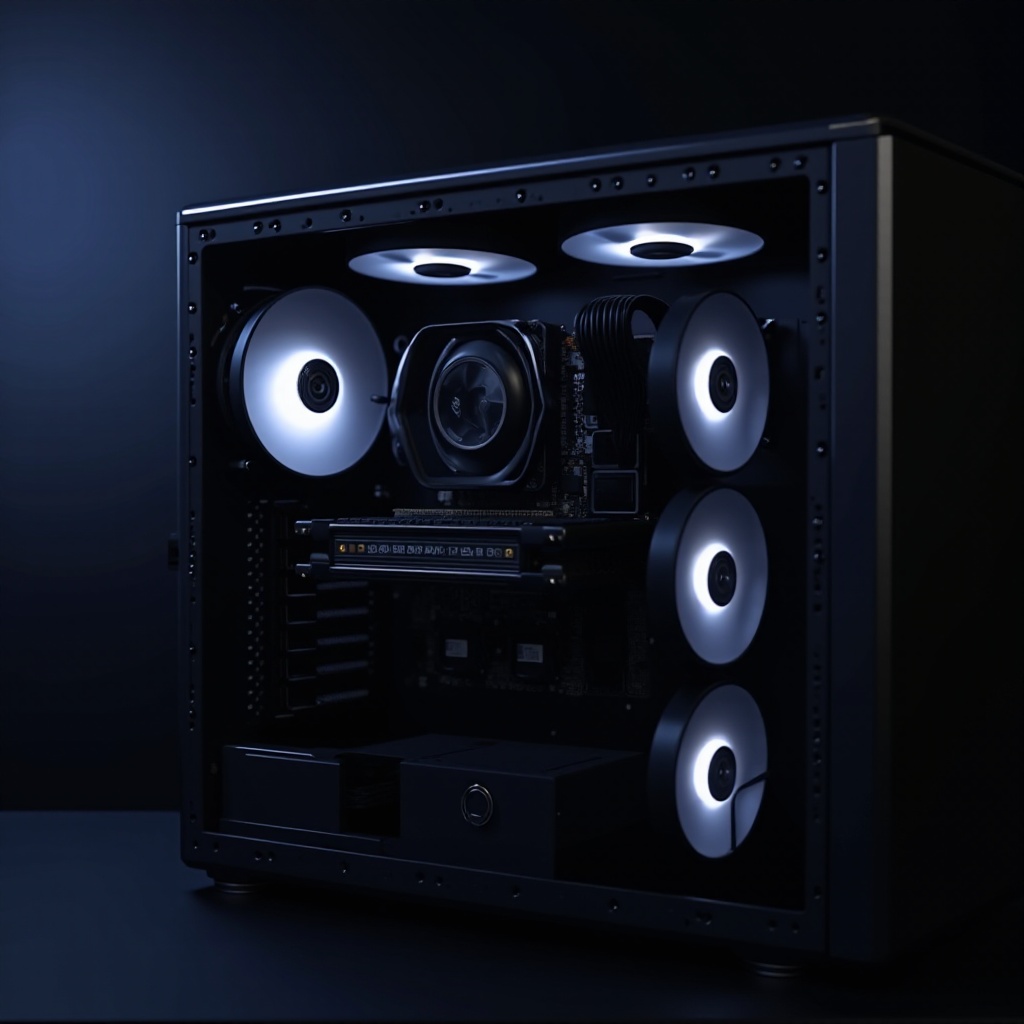
Les cartes graphiques jouent un rôle crucial dans le traitement visuel de votre ordinateur. Elles déterminent la qualité des images affichées, influencent la fluidité des jeux et impactent les tâches graphiques professionnelles. Après avoir compris leur rôle, il est essentiel de savoir quels types de cartes graphiques sont disponibles pour choisir celle qui convient le mieux à vos besoins.
Définition et Fonction
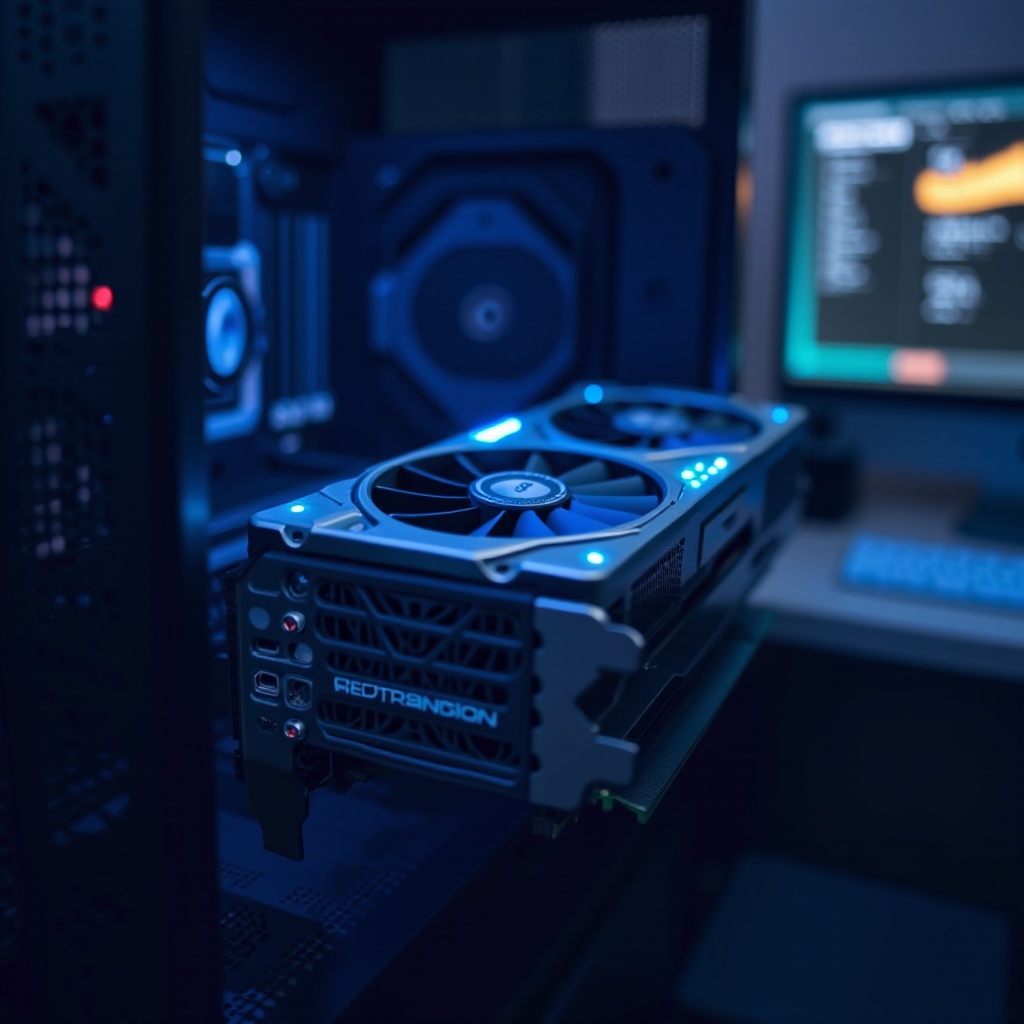
La carte graphique, ou GPU (Graphics Processing Unit), est un composant clé qui convertit les données numériques en images affichées sur votre écran. Elle prend en charge le traitement avancé des graphismes, permettant ainsi au processeur central de se concentrer sur d'autres tâches.
Types de Cartes Graphiques
Deux principaux types de cartes graphiques existent : les intégrées et les dédiées. Les cartes intégrées sont généralement intégrées à la carte mère, utilisant la mémoire du système pour fonctionner. En revanche, les cartes dédiées possèdent leur propre mémoire, ce qui leur permet d'offrir des performances accrues pour les applications exigeantes comme les jeux vidéo et le montage vidéo professionnel.
Méthodes pour Identifier Sa Carte Graphique
Une fois que nous comprenons l'importance de la carte graphique, nous pouvons passer aux méthodes pour identifier celle qui est installée dans votre PC. L'identification précise permet de maximiser la compatibilité des logiciels et d'optimiser la performance.
Utiliser le Gestionnaire de Périphériques
- Cliquez sur le bouton Windows et entrez 'Gestionnaire de périphériques' dans la barre de recherche.
- Ouvrez-le et localisez la section 'Cartes graphiques'.
- Vous y trouverez le nom et les spécifications de votre carte graphique, ce qui peut vous aider à chercher des mises à jour de pilotes ou des détails techniques supplémentaires.
Recourir à la Commande DirectX Diagnostic (dxdiag)
- Appuyez sur 'Windows + R' pour lancer la commande Exécuter.
- Tapez 'dxdiag' et appuyez sur 'Entrée'.
- Allez dans l'onglet 'Affichage' pour consulter les détails de votre carte graphique, comprenant ses capacités et les pilotes nécessaires.
Logiciels Tiers Recommandés
Les logiciels comme GPU-Z ou Speccy offrent un aperçu approfondi de votre carte graphique, y compris la température actuelle et l'utilisation en temps réel.
- GPU-Z : Ce logiciel fournit des informations détaillées sur la vitesse d'horloge, la mémoire utilisée, ainsi que d'autres caractéristiques techniques essentielles.
- Speccy : Il offre une vue d'ensemble complète des composants du système, y compris la carte graphique.
Pourquoi Vérifier Sa Carte Graphique Régulièrement?
Vérifier les détails de votre carte graphique régulièrement est important pour maintenir et optimiser la performance de votre ordinateur. Cela facilite également les dépannages matériels et lors des mise à jour des drivers.
Mise à jour des Pilotes
Les pilotes de carte graphique nécessitent des mises à jour fréquentes pour améliorer la sécurité et la fonctionnalité de votre matériel. Assurez-vous de garder vos pilotes à jour en consultant régulièrement le site du fabricant.
Préparation aux Mises à Niveau
Connaître les spécificités de votre carte permet de préparer des mises à niveau efficaces. Cela vous aide à planifier l'achat de composants compatibles qui amélioreront les performances globales de votre ordinateur.
Conseils pour Optimiser Performance de La Carte Graphique
Pour tirer le meilleur parti de votre carte graphique, quelques pratiques et réglages peuvent maximiser ses performances et sa longévité.
Nettoyage Régulier
Assurez-vous que votre PC est exempt de poussière. Un nettoyage régulier empêche la surchauffe et optimise les performances en évitant le throttling.
Paramètres d'Affichage
Modifiez les paramètres d'affichage via le logiciel de votre carte, comme le panneau de contrôle NVIDIA ou AMD. Ajustez la résolution et le niveau de détail selon vos besoins pour optimiser l'expérience visuelle.
Conclusion
Connaître votre carte graphique et comprendre ses performances sont essentiels pour chaque utilisateur de PC. Cela permet non seulement d'optimiser l'expérience utilisateur mais aussi de planifier des mises à niveau futures en toute sérénité.
Questions fréquemment posées
Comment savoir si ma carte graphique est défectueuse?
En cas de dysfonctionnement, vérifiez les signes de surchauffe ou de bugs visuels. Utilisez des outils de diagnostic pour identifier les problèmes.
Quelle est la différence entre une carte graphique intégrée et dédiée?
Une carte intégrée partage la mémoire système, tandis qu'une carte dédiée possède sa propre mémoire, offrant de meilleures performances pour les jeux et les tâches graphiques.
Comment mettre à jour les pilotes de ma carte graphique?
Accédez au site du fabricant de votre carte graphique, téléchargez les derniers pilotes compatibles et installez-les via le gestionnaire de périphériques.