
Introduction
Modifier le DNS sur Windows 10 peut transformer votre expérience numérique en améliorant à la fois la sécurité de votre connexion et la vitesse de navigation. Le Domain Name System (DNS) convertit les noms de domaine en adresses IP, ce qui permet à votre navigateur d'accéder aux sites web souhaités. En 2024, connaître comment ajuster ces paramètres est un atout pour optimiser l'efficacité d'Internet chez soi. Nous vous guiderons à travers les étapes pour modifier un DNS, vous informerons des serveurs recommandés, et aborderons la résolution des problèmes potentiels.

Pourquoi Modifier le DNS sur Windows 10 ?
Changer de DNS peut réduire significativement le temps de chargement des sites et vous aider à contourner les restrictions régionales. Par ailleurs, en optant pour un serveur DNS dédié à la sécurité, vous pouvez vous prémunir contre diverses cybermenaces, une préoccupation croissante dans le monde numérique actuel.
Comprendre l'utilité d'une modification de DNS vous prépare aux étapes suivantes, où nous vous fournirons des instructions claires pour effectuer ces changements de manière efficace.
Qu'est-ce qu'un DNS et Comment Fonctionne-t-il ?
Le DNS est un élément fondamental de l'Internet, servant d'annuaire téléphonique numérique qui traduit les noms de domaine en adresses IP. Ce processus est essentiel pour charger des pages web efficacement. Toutefois, les performances et la sécurité peuvent être affectées par des serveurs DNS peu performants ou dépassés.
Améliorer votre DNS peut avoir un impact direct sur votre expérience utilisateur en offrant des connexions plus rapides et une protection renforcée contre les cyberattaques. Maintenant que vous êtes familiarisé avec l'importance de ce composant, nous allons aborder la méthode concrète pour le modifier.
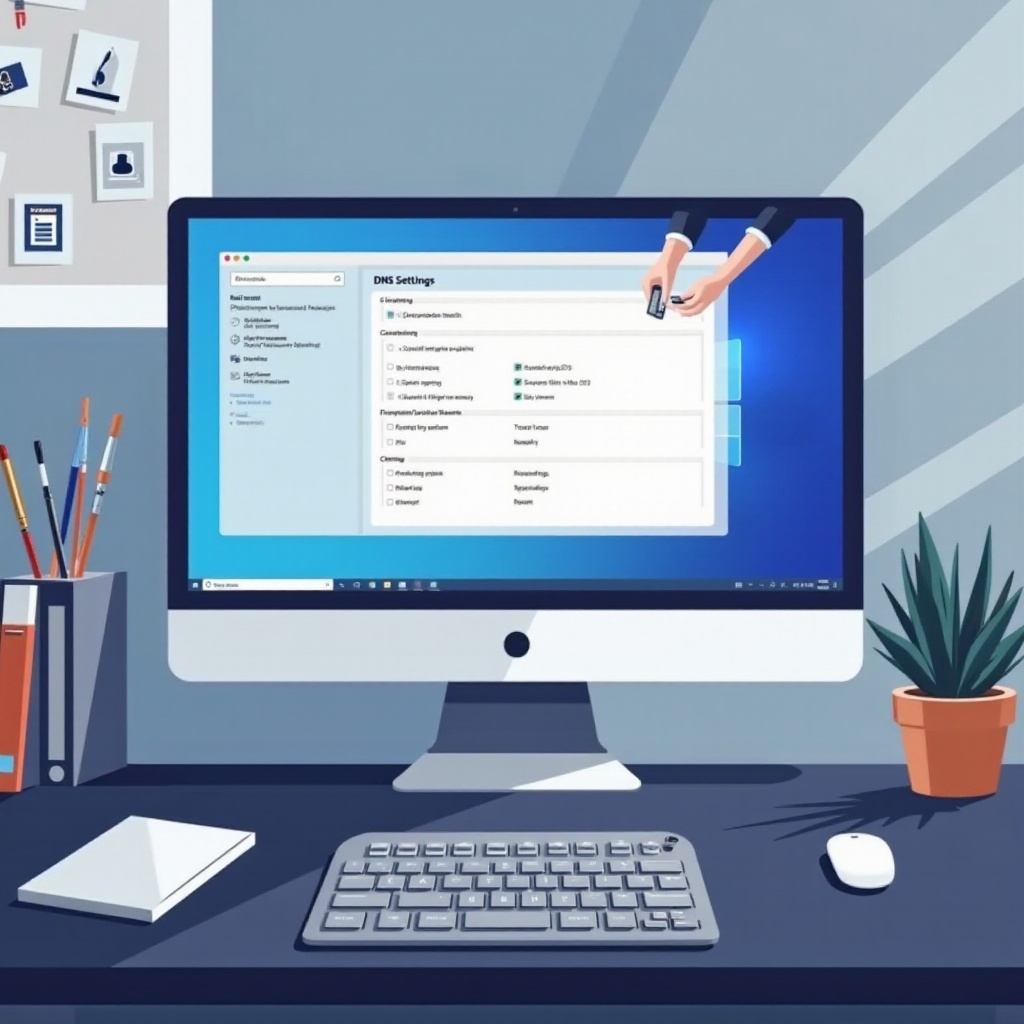
Étapes pour Modifier le DNS sur Windows 10
La modification du DNS est une procédure simple avec des bénéfices conséquents :
- Accéder aux Paramètres Réseau :
- Cliquez sur l'icône réseau dans la barre des tâches et sélectionnez 'Ouvrir les paramètres réseau et Internet'.
Allez à 'Modifier les options d'adaptateur'.
Modifier les Paramètres DNS IPv4 :
- Faites un clic droit sur la connexion réseau active et sélectionnez 'Propriétés'.
Allez à l'onglet 'Protocole Internet version 4 (TCP/IPv4)', sélectionnez 'Utiliser les adresses de serveur DNS suivantes'.
Vérification des Nouvelles Paramètres DNS :
- Entrez les nouvelles adresses de serveur DNS préféré et secondaire.
- Confirmez les modifications, et redémarrez votre navigateur pour vérifier l'amélioration des performances.
Une fois les modifications effectuées, l'étape suivante est de choisir un serveur DNS qui répond à vos besoins spécifiques.
Les Meilleurs DNS à Utiliser en 2024
Voici quelques suggestions de serveurs DNS qui peuvent vous offrir vitesse et sécurité :
- DNS Orientés Performance :
- Google Public DNS : Connu pour sa vitesse et sa fiabilité.
Cloudflare DNS : A excellent réputation pour une navigation rapide avec une attention particulière à la vie privée.
DNS Axés sur la Sécurité :
- OpenDNS : Propose une sécurité accrue avec des capacités de filtrage pour bloquer les sites indésirables.
- Quad9 : Met l'accent sur le blocage des menaces en temps réel pour protéger vos données.
Ces options vous offrent une combinaison idéale de performances et de sécurité, adaptées aux besoins modernes.
Résoudre les Problèmes Courants après le Changement de DNS
Après avoir changé de DNS, vous pouvez rencontrer des défis. Voici quelques solutions :
- Vérifiez vos paramètres réseau pour garantir qu'ils sont bien configurés.
- Soyez attentif aux notifications des fournisseurs de DNS pour vérification de disponibilité ou de maintenance.
- Si un problème persiste, reconfigurez-en retournant aux DNS par défaut pour identifier d'autres sources d'erreur éventuelles.
Conclusion
Modifier les paramètres DNS sur Windows 10 est un moyen puissant d'améliorer votre interaction digitale. Un choix judicieux de DNS peut accélérer votre navigation et offrir une sécurité accrue. Gardez vos réglages optimisés en vérifiant régulièrement vos performances réseau.
Questions fréquemment posées
Les changements DNS affectent-ils la sécurité de mon ordinateur ?
Oui, choisir un DNS avec des protections intégrées renforce la sécurité, mais assurez-vous de renforcer également d'autres mesures de protection.
Puis-je revenir aux paramètres DNS par défaut si nécessaire ?
Oui, vous pouvez facilement revenir aux paramètres par défaut via les propriétés réseau, ce qui restaurera la configuration automatique.
Les modifications DNS peuvent-elles améliorer ma vitesse Internet ?
Oui, sélectionner un serveur DNS rapide comme Google DNS peut réduire la latence et accélérer le chargement des pages.